Formsの回答内容に基づき、Plannerでタスクを分岐して自動作成する
解決できる課題
Formsが起点のタスク作成で、下記のようなお悩みはありませんか? ・同じバケットに、様々な問い合わせタスクがたまり続ける ・問い合わせプラン内で種類に応じてタスクを作り分けたい ・バケットごとに問い合わせ対応を変えたい ・同じバケットにたまったタスクを手で振り分けている Formsからの回答結果を条件にすれば、バケットに振り分け、Plannerのタスク自動作成が可能です。
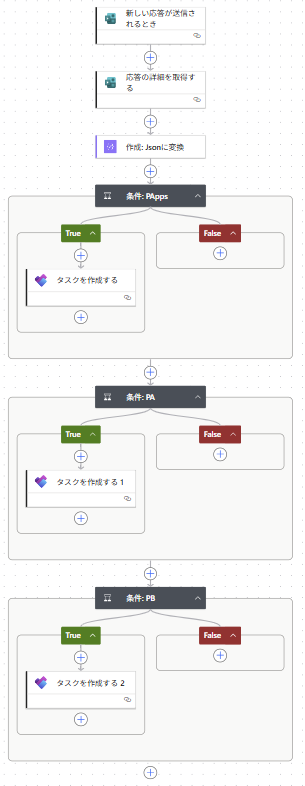
完成イメージ
必要なもの
 Forms コネクタ
 Planner コネクタ
作り方
Formsの問い合わせ対応として、単にタスク化するだけでなく、内容に応じてバケットにを分類します。
基本的なアクションは単一のタスク化と同じですので、画像は省略しています。
※単一のタスク化は「Formsで問い合わせを受けた後、Plannerでタスクを自動作成する」を参照
下記2つのフローと組み合わせると、通知と記録も同時に実現できます。
※Teams通知は「Formsに届いた問い合わせをTeamsに通知する」を参照
Excel記録「Formsの回答をExcelに自動で転記する」を参照
- 1. トリガー「新しい応答が送信されるとき」を設定
問い合わせ用に作成したFormsのIDを設定します。
※画像は省略
- 2. アクション「応答の詳細を取得する」を設定
[フォームID]はステップ1と同じものを選択し、[応答ID]は「応答ID」を選択します。
※画像は省略
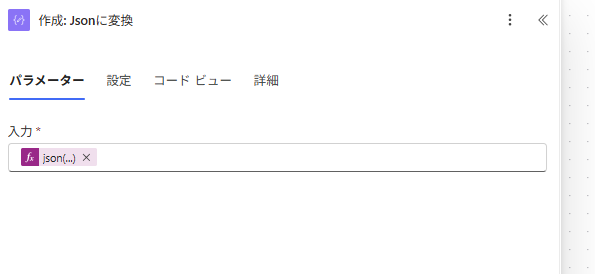
- 3. 「作成」を設定
Formsの複数選択肢の戻り値は、"[\"Power Apps\",\"Power Automate\",\"Power BI\"]"のような形式をしています。
一見、これは配列に見えますが、"(ダブルクォーテーション)で囲われていますので、文字列です。
正確には、Json形式の文字列に該当するため、式でJsonに変換します。
json(outputs('応答の詳細を取得する')?['ここは使用する質問項目'])
「ここは使用する質問項目」のところは、式を作る前に、動的コンテンツを入れ、マウスホバーからコピーすると楽です。
- 4. 「条件」を設定
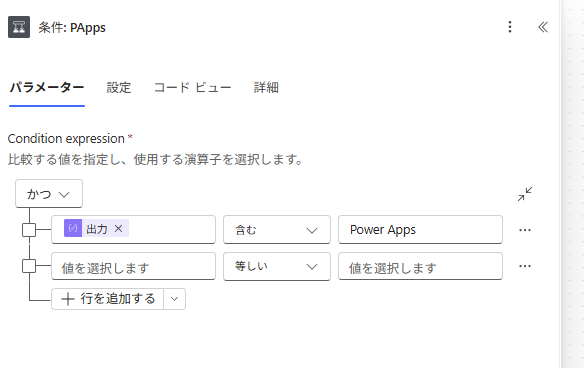
ステップ3のJsonを使用し、複数選択の値を条件で順番に評価します。
「出力」が「任意の値」を「含む」にし、それを選択肢の数だけ用意します。
- 5. 「タスクを作成する」を設定
ステップ4の条件に合致した選択肢ごとに、タスクを作成するバケットを選択します。
※画像は省略
- 6. 動作確認
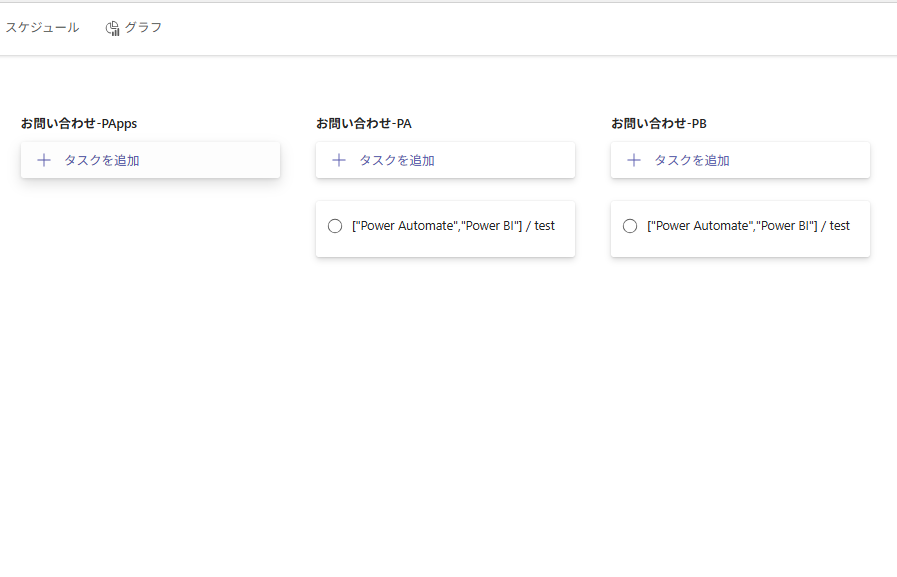
このWebサイトの問い合わせにある複数選択肢を使い、3つのうち2つだけを選択します。
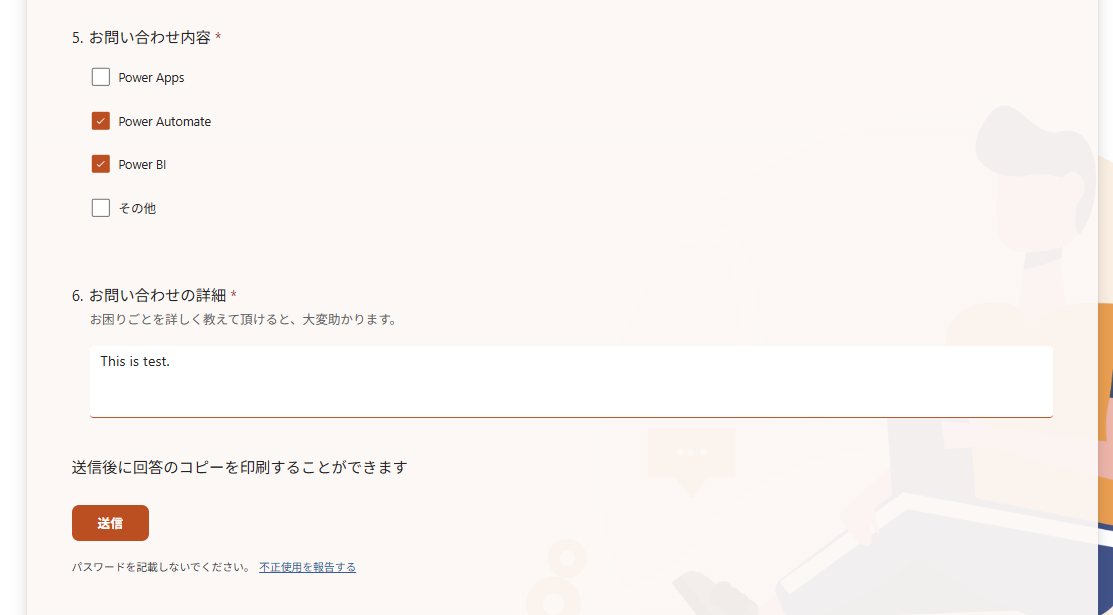
フローが完了すると、Plannerの対象バケットに、それぞれタスクが作成されます。
- 7. うまくいかない方法
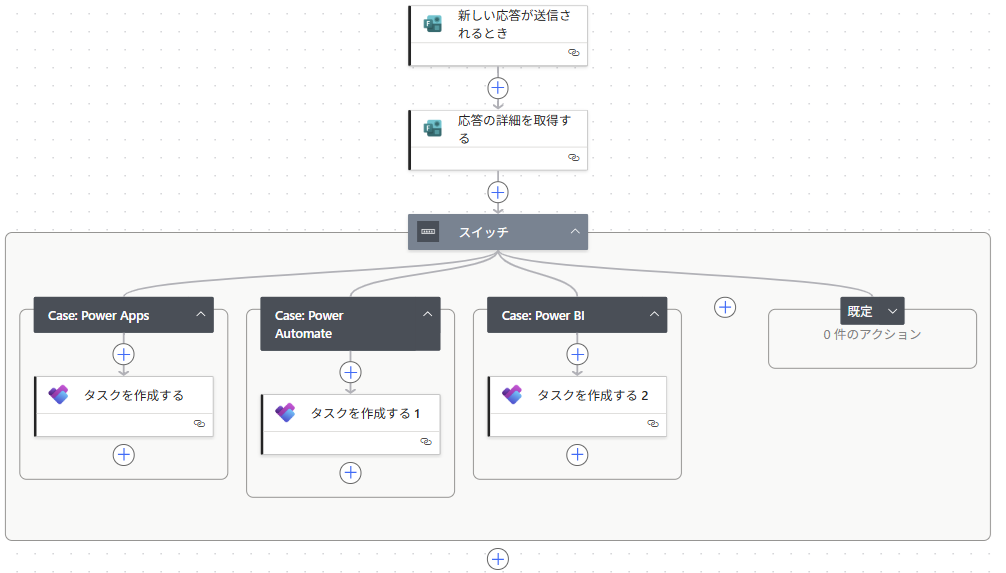
スイッチを使う
スイッチを使うと、特定の文言を条件に、アクションを分岐できます。
単一選択の場合は有効ですが、複数選択の場合、要件に合いません。
※スイッチはマッチした条件を処理すると、他の条件は再評価しない
また、スイッチの条件式には文字列や数値だけしか使えません。
Formsの複数選択肢を使ってフローを保存すると、下記のエラーが発生します。
Flow client error returned with status code "BadRequest" and details "InvalidOpenApiFlow".