Formsで問い合わせを受けた後、Plannerでタスクを自動作成する
解決できる課題
Formsで問い合わせを受けた後、下記のようなお悩みはありませんか? ・問い合わせ対応をタスク化したい ・対応したかどうかが分からない ・問い合わせはタスク処理として実績に残したい Formsからの回答受信をトリガーに、Power Automateが自動でその内容を取得し、Plannerでタスクを自動作成します。
完成イメージ
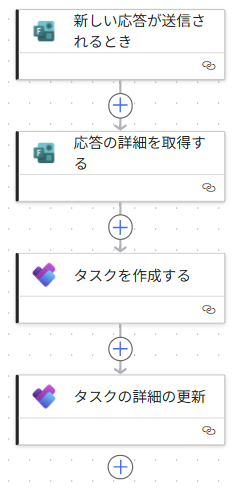
必要なもの
 Forms コネクタ
 Planner コネクタ
作り方
Formsで問い合わせを受けた後、問い合わせ対応として、もれなくタスクに落とし込むフローです。
※Teams通知は「Formsに届いた問い合わせをTeamsに通知する」を参照
Excel記録「Formsの回答をExcelに自動で転記する」を参照
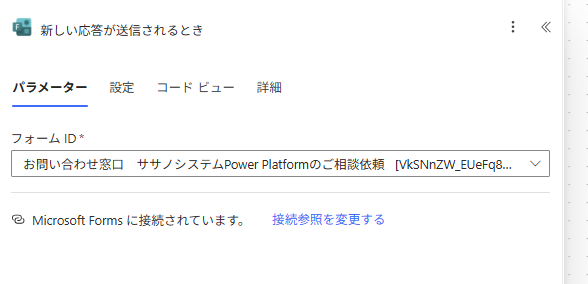
- 1. トリガー「新しい応答が送信されるとき」を設定
問い合わせ用に作成したFormsのIDを設定します。
※ちなみに、下図の「フォームID」の右側にある[VkSNnZW...は、FormsのURLから確認できます
URLをコピーして画面検索でハイライトされたものが該当IDです
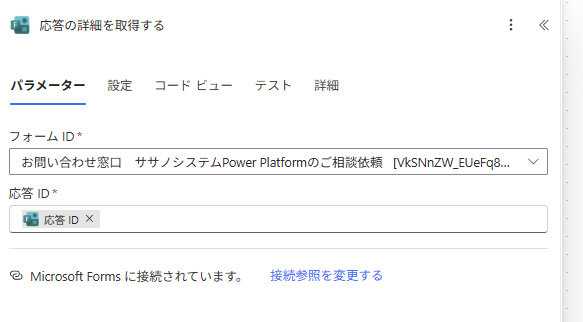
- 2. アクション「応答の詳細を取得する」を設定
[フォームID]はステップ1と同じものを選択し、[応答ID]は「応答ID」を選択します。
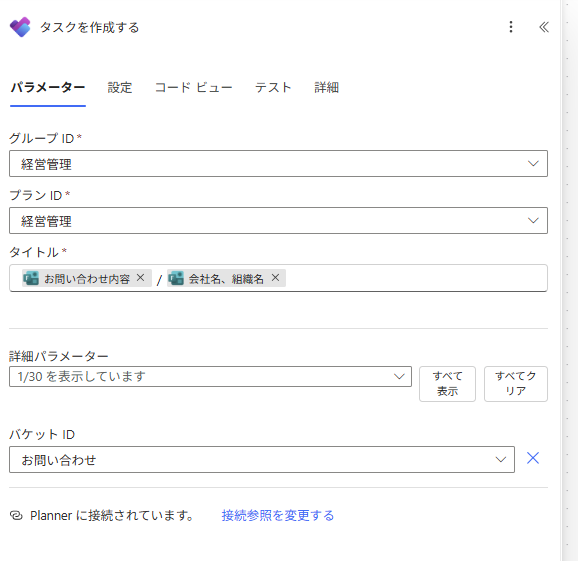
- 3. アクション「タスクを作成する」を設定
[グループID]と[プランID]は、任意のものを選択します。
[タイトル]は、問い合わせが分かるように、Formsの選択肢を使います。
詳細パラメーターから[バケットID]で任意のものを選択します。
※Plannerのタスクはバケットに紐づくので忘れないこと
- 4. アクション「タスクの詳細の更新」を設定
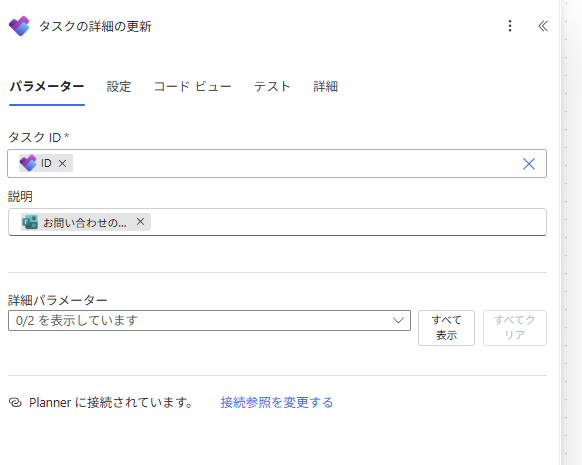
タスクを作成するだけなら、ステップ3で完了ですが、タスクに詳細の設定を入れる場合、このステップが必要です。
ステップ3のアクションでは、タスク内の説明を設定できないため、このアクションで行います。
[タスクID]は、カスタム値を入力する > 「ID」を選択します。
[説明]は、Formsの任意の項目を使います。
- 5. 動作確認
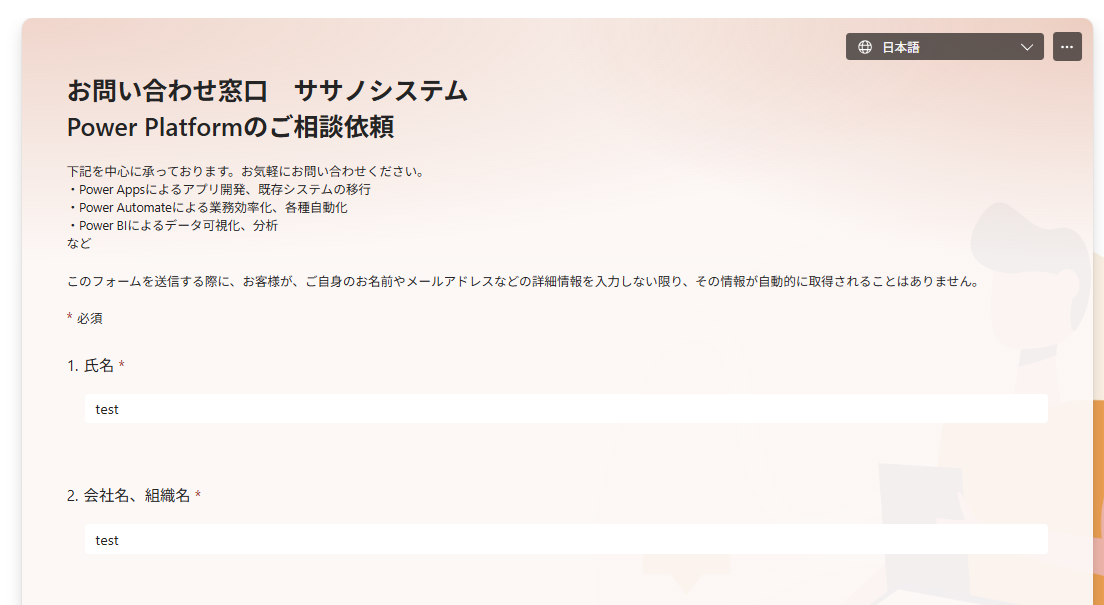
下図は、このWebサイトのお問い合わせページで、テスト入力をして送信します。
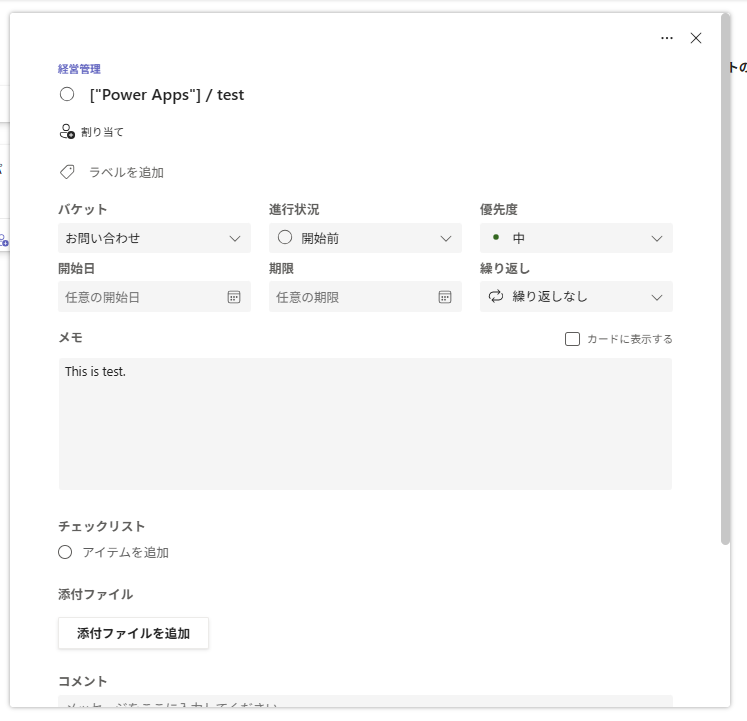
フローが実行完了すると、下図のようにタスクが作成されます。
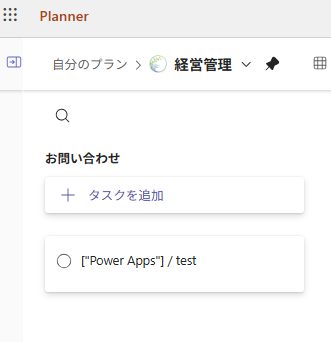
加えて、タスクを開くと、「メモ」のところにThis is test.の文章が入っています。
これは、ステップ4で使用した[説明]が入っています。