Formsに届いた問い合わせをTeamsに通知する
解決できる課題
問い合わせ窓口にFormsを用意した結果、下記のようなお悩みはありませんか? ・回答されたことはメールで確認できるが、詳細はFormsを開いて確認している ・Formsの回答を確認するタイミングを逃し、顧客へレスポンスが遅れる ・Formsの回答を確認するたびに、Formsを開くのが面倒 Formsからの回答受信をトリガーに、Power Automateが自動でその内容を取得し、Teamsの特定チャネルに通知します。
完成イメージ
必要なもの
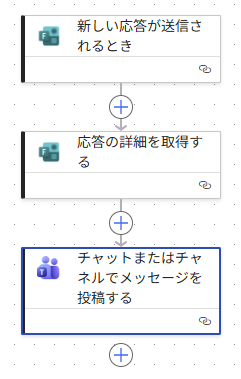
 Forms コネクタ
 Teams コネクタ
作り方
Formsの基本機能では、回答の受け取りにメールが使用可能です。
このメール通知は、フォームを作成した本人のほか、設定で他者やグループアドレスも登録ができます。
ですが、メールで受信するため、他のメールと混在し、見逃しが発生することもあります。
また、メールでは回答の到着が分かるだけで、結果はFormsを開いて確認する必要があります。
このレシピでは、Formsを問い合わせ窓口として使用するケースを想定します。
※Excel記録「Formsの回答をExcelに自動で転記する」を参照
タスク作成「Formsで問い合わせを受けた後、Plannerでタスクを自動作成する」を参照
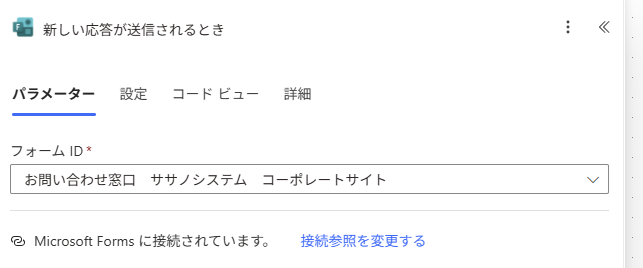
- 1. トリガー「新しい応答が送信されるとき」を設定
問い合わせ用に作成したFormsのIDを設定します。
- 2. アクション「応答の詳細を取得する」を設定
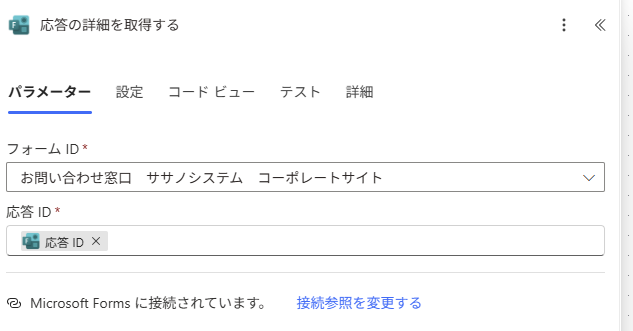
ステップ2は、ステップ1との組み合わせです。
Formsコネクタを使用する場合、詳細な動的コンテンツを取得するにはこのステップが必要です。
[フォームID]はステップ1と同じものを選択し、[応答ID]は「応答ID」を選択します。
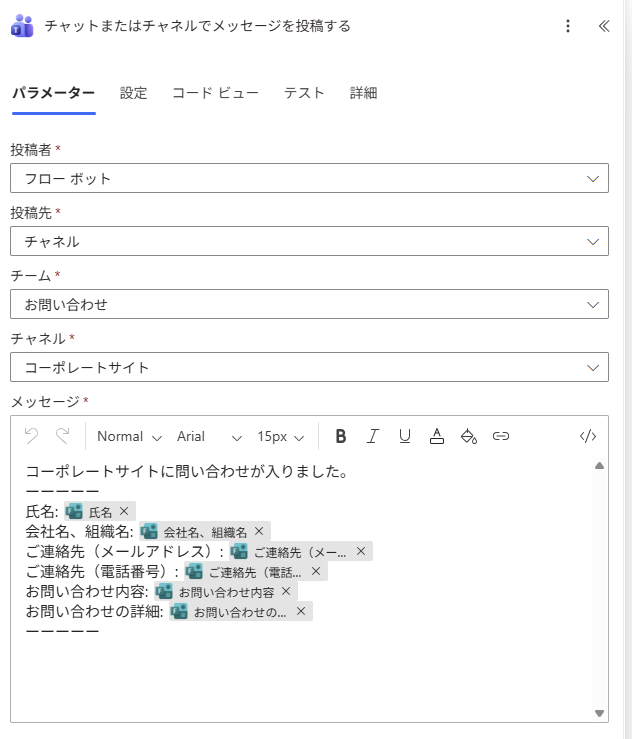
- 3. アクション「チャットまたはチャネルでメッセージを投稿する」を設定
[投稿者]と[投稿先]は任意の設定で、このレシピではフローボットを使い、チャネルに投稿します。
[チーム]と[チャネル]は、問い合わせを管理するものを選択します。
[メッセージ]には、Formsで用意した質問項目を使用できます。
例えば、「氏名」や「連絡先」などの入力値のほか、選択肢も取得可能です。
- 4. 動作確認
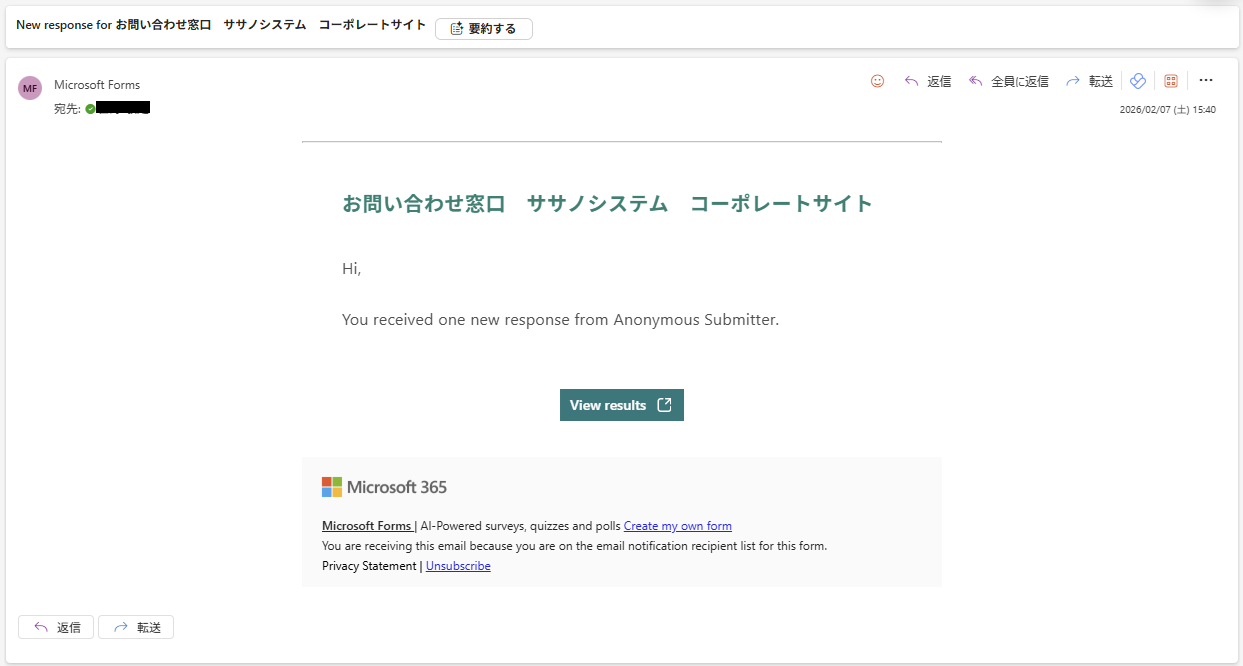
実際に、Forms基本機能の回答受け取りが下図です。
これは単なる受信通知にすぎませんので、回答の確認はFormsを開く必要があります。
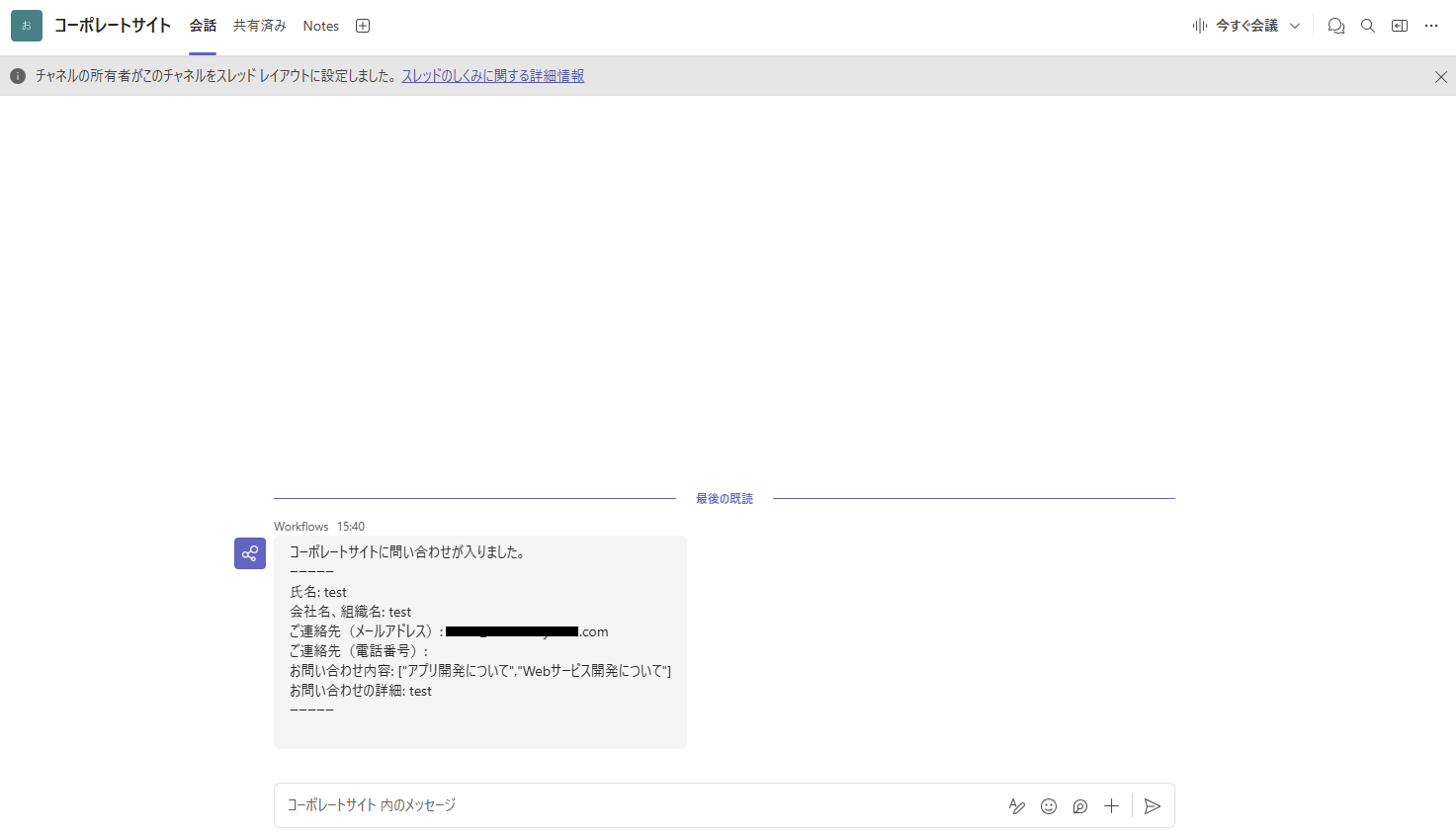
それに対し、今回のレシピを使用してTeams通知したのが下図です。
例えば、Teamsで問い合わせ用のチームを作成し、サービスごとにチャネルを分けると便利です。