Teamsへ投稿されたファイルをSharePointに自動バックアップする
解決できる課題
Teamsを日常的に利用していると、以下のようなお悩みはありませんか? ・「あのファイル、Teamsのどのチャネルに投稿されたっけ…?」と探すのに時間がかかる ・新しいプロジェクトが立ち上がるたび、ファイルを手動で移動するのが面倒 ・重要なファイルがチームメンバーにより、誤って削除されてしまうリスクがある このレシピを使えば、そんな課題を解決できます。 Teamsにファイルを投稿するだけで、自動的にSharePointのバックアップ専用フォルダにコピーされるため、データの散逸を防ぎ、ファイルの管理工数を大幅に削減できます。 これにより、チーム全体の情報共有がスムーズになり、重要なファイルの紛失リスクからも解放されます。
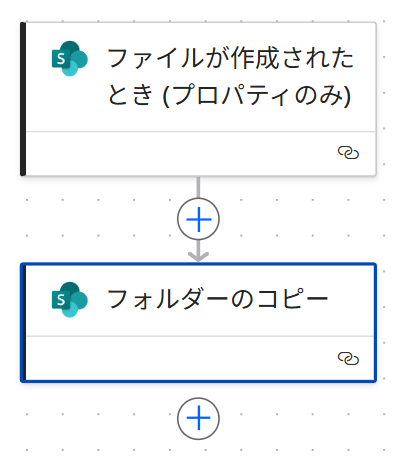
完成イメージ
必要なもの
 SharePoint コネクタ
作り方
TeamsとSharePointは連携しており、Teamsの一般チャネルはSharePointのGeneralフォルダに該当します。
この連携を利用し、Power Automateで自動バックアップをします。
※このフローでは、Teamsコネクタは必要ありません
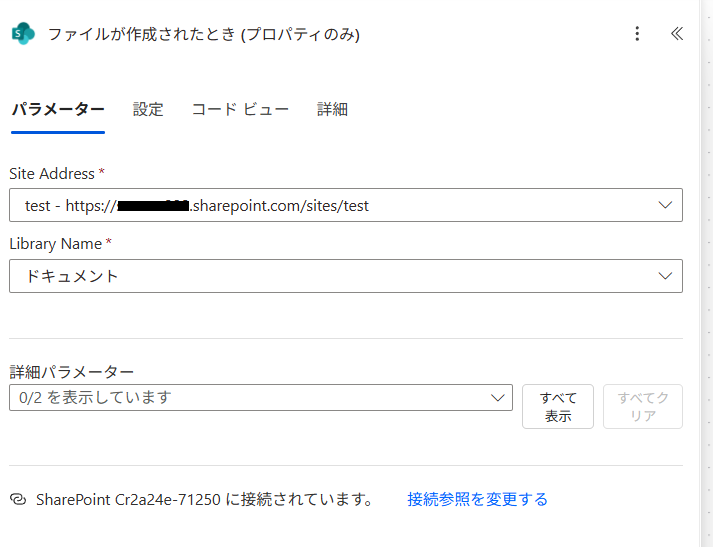
- 1. トリガー「ファイルが作成されたとき」を設定
[Site Address]は、Teamsの特定チャネルと同じサイト名を選択します。
※testチャネルの場合、サイト名はtestを選択
[Library Name]は、「ドキュメント」を選択します。
- 2. アクション「フォルダーのコピー」を設定
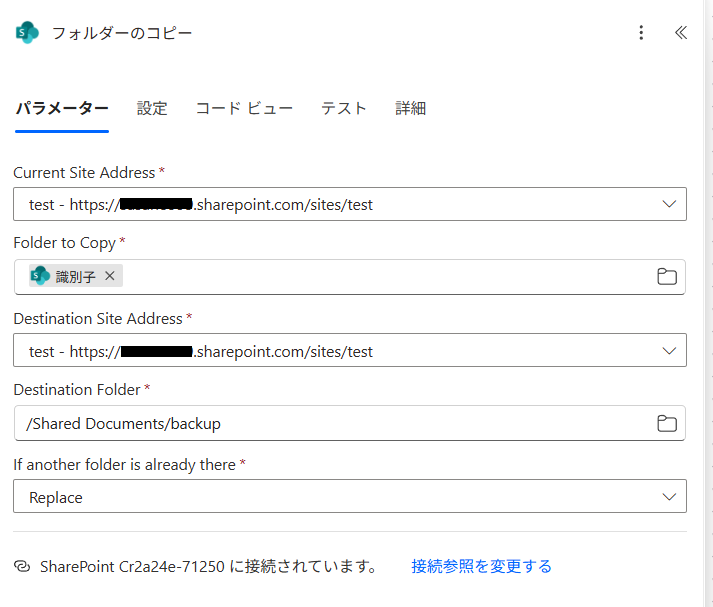
[Current Site Address]は、ステップ1と同じサイト名を選択します。
[Folder to Copy]は、ファイルが持つ一意のIDにするため、「識別子」を選択します。
[Destination Site Address]は、バックアップ先のサイト名を選択します。
※バックアップ専用のサイトを用意すれば、そのサイトの選択も可能
[Destination Folder]は、バックアップ先のフォルダ名を選択します。
[If another folder is already there](同じファイル名があった場合)は、「Replace」(置き換え)にしています。
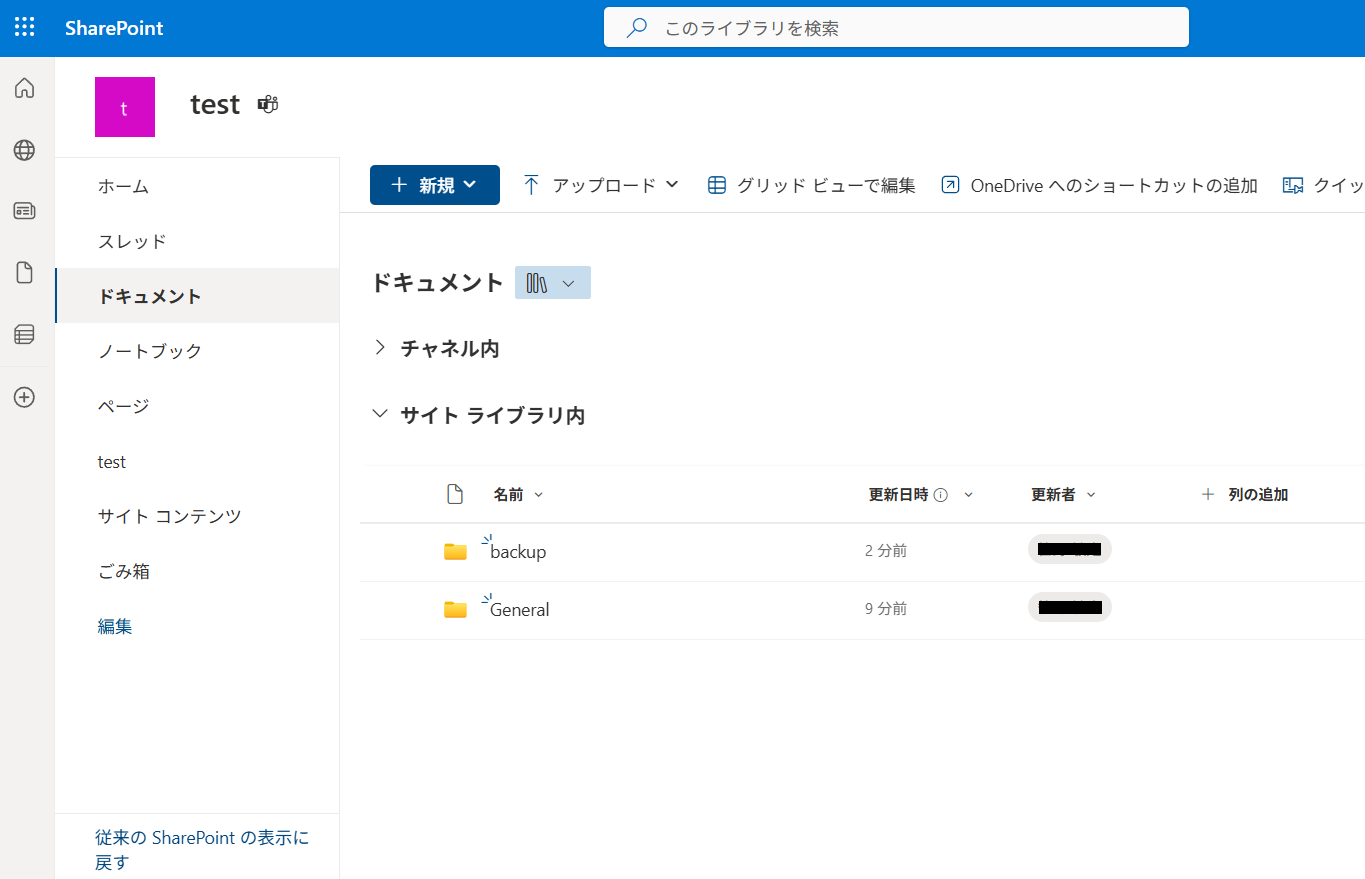
SharePointのフォルダ構成は下図の通りです。
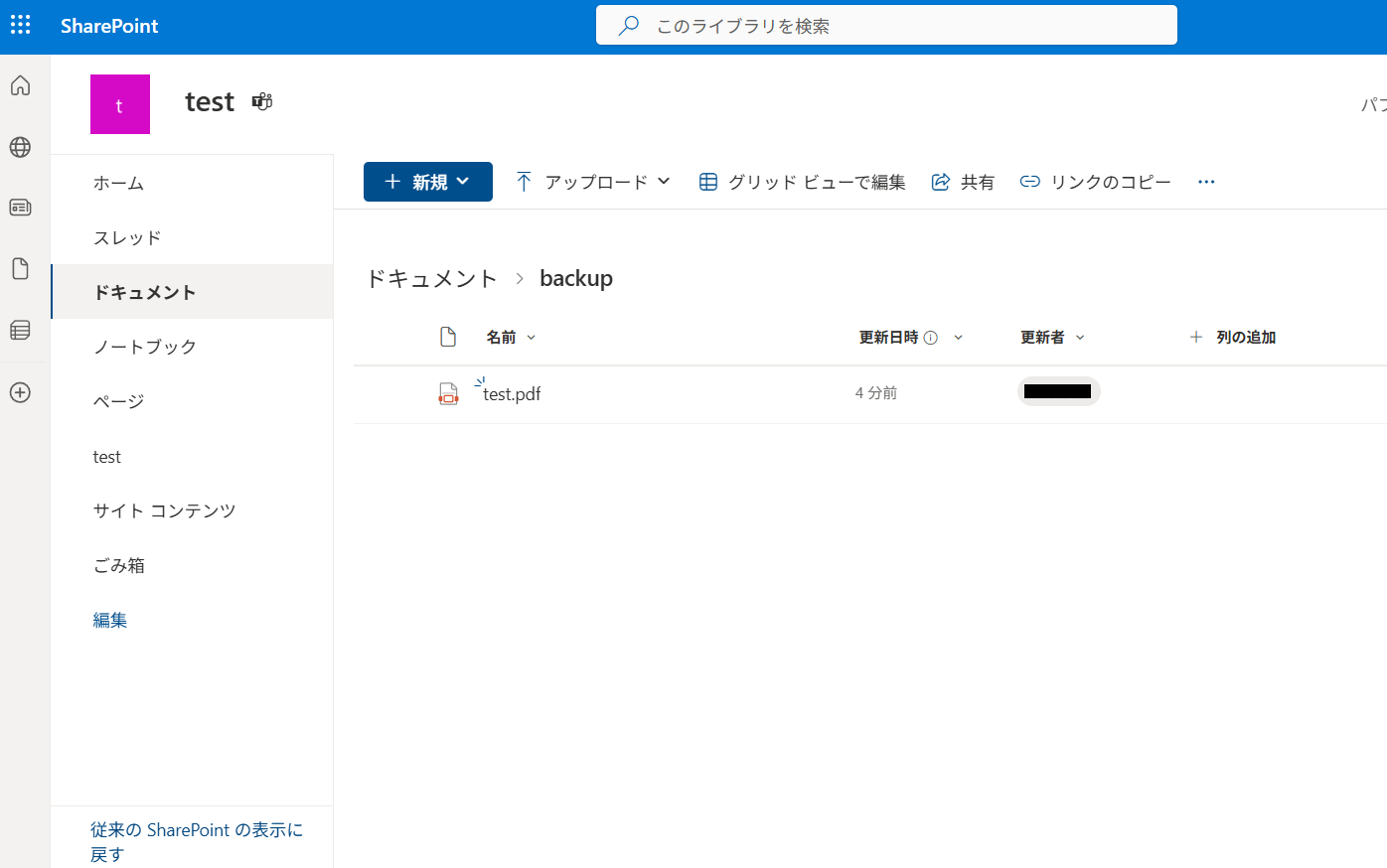
testサイトのドキュメント配下に、Generalフォルダとbackupフォルダがあります。
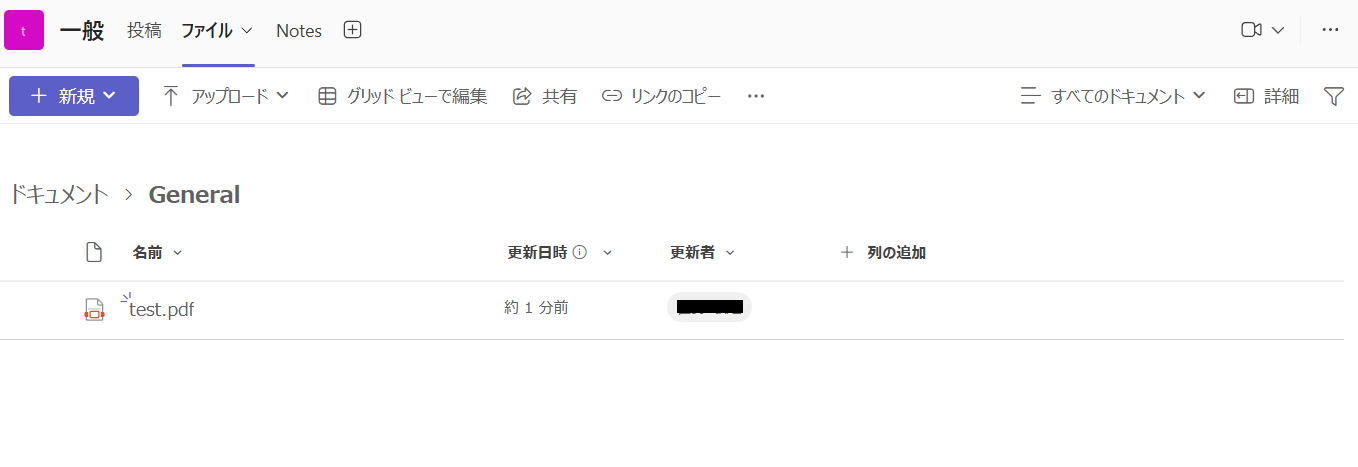
Teamsのtestチームの一般チャネルに、ファイルを添付して投稿します。

添付ファイルは、ドキュメント配下のGeneralフォルダに保存されます。
上記をトリガーにフローが実行され、backupフォルダにバックアップが保存されます。