SharePointにアップロードされたドキュメントファイルは、Excelで履歴を管理する
解決できる課題
SharePointにアップロードされたファイルをきちんと把握できていますか? ・アップロードされたファイルをいちいち確認している ・誰がいつアップロードしたか分からず、後でExcelに記録して整理する二重の手間 ・提出物の提出済みと未提出を把握したい SharePointにアップロードされたファイルは、サイトをわざわざ確認しなくても、自動的にExcelへ記録を残すことができます。
完成イメージ
必要なもの
 SharePoint コネクタ
 Excel コネクタ
作り方
SharePointは、かつての共有サーバーとして使用されています。
例えば、期限までに提出物を集める場合、メールで提出を受け付けるより、SharePointに提出させる方が楽です。
ただし、SharePointの機能として、アップロード有無の通知は標準として持っていません。
そこで、Power Automateを使い、アップロードの実績をExcelに記録します。
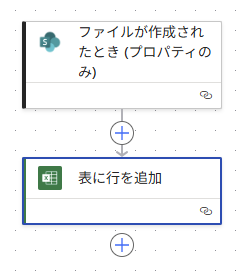
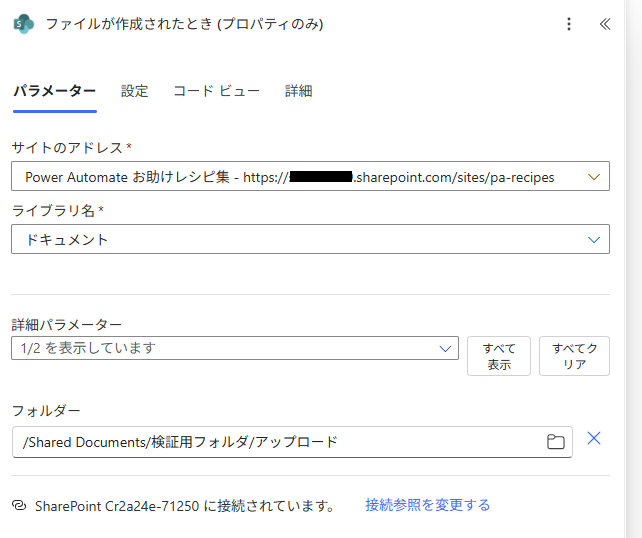
- 1. トリガー「ファイルが作成されたとき (プロパティのみ)」を設定
[サイトのアドレス]はアップロードを受け付けるサイトを指定します。
詳細パラメーターから[フォルダー]を選択すると、ドキュメント内の特定フォルダを設定可能です。
- 2. アクション「表に行を追加」を設定
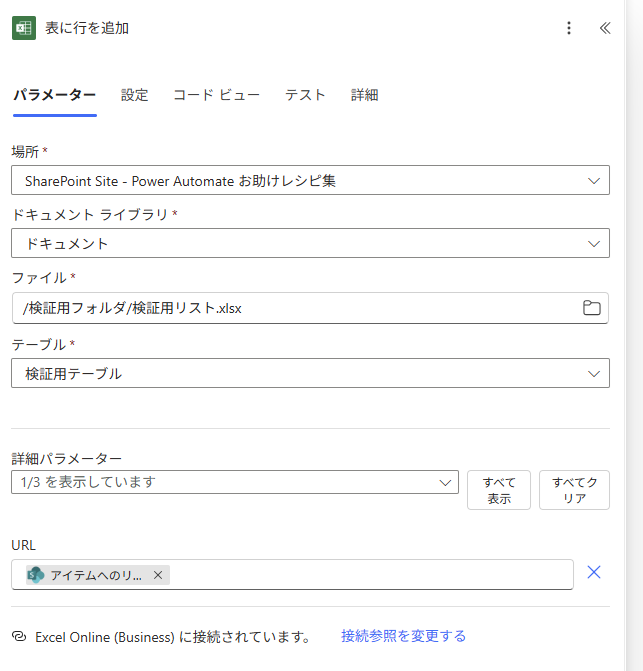
[場所]や[ファイル]、[テーブル]は任意のものを設定します。
管理台帳のExcelでテーブルを作成後、テーブルの項目名が詳細パラメーターで使用できます。
提出されたファイルへはアクセスできるようにしたいので、「URL」を設けます。
「アイテムへのリンク」を設定することで、提出されたファイルへアクセスできます。
- 3. 動作確認
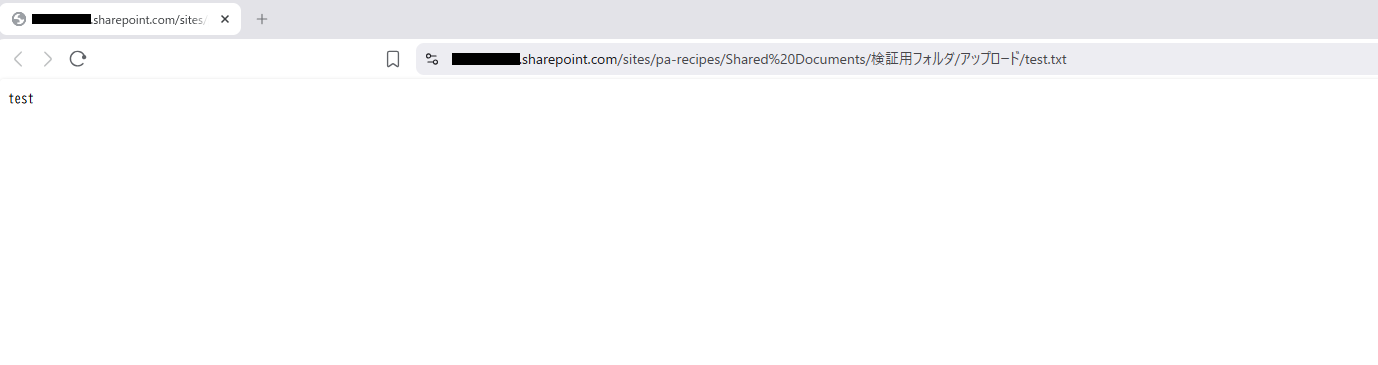
下図のように、test.txtをアップロードします。
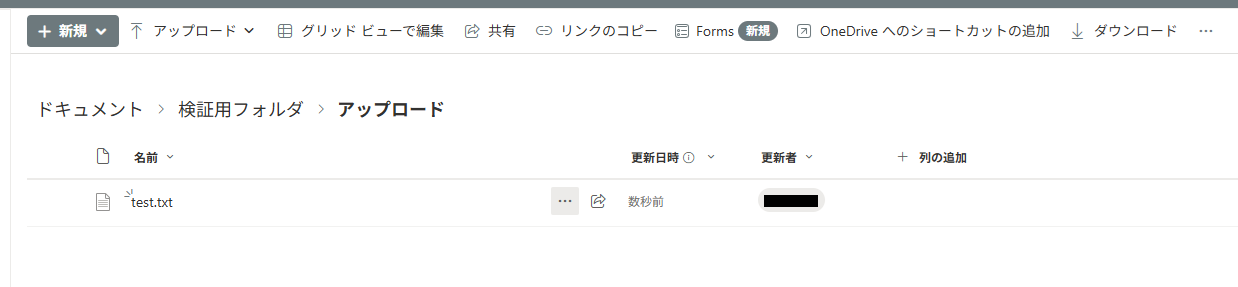
アップロード後、フローが動作し、管理台帳のExcelにURLが記録されます。
※No.列の1には、=ROW()-1を入力することで自動的な採番もできます
項目列にファイル名やユーザー名を設定すれば、取得値で対応可能です
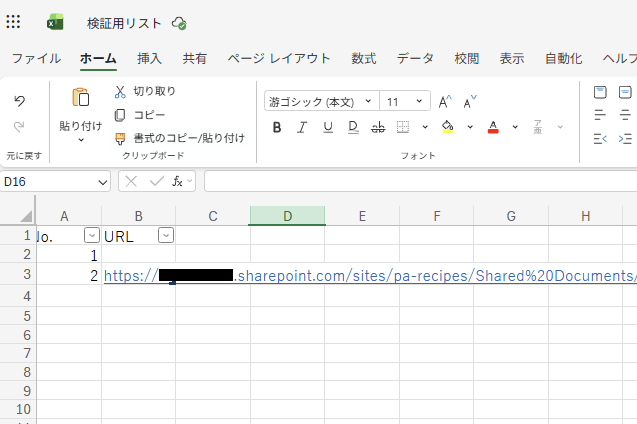
管理台帳に記録されたURLへアクセスすると、アップロードされたtxtファイルが確認できます。