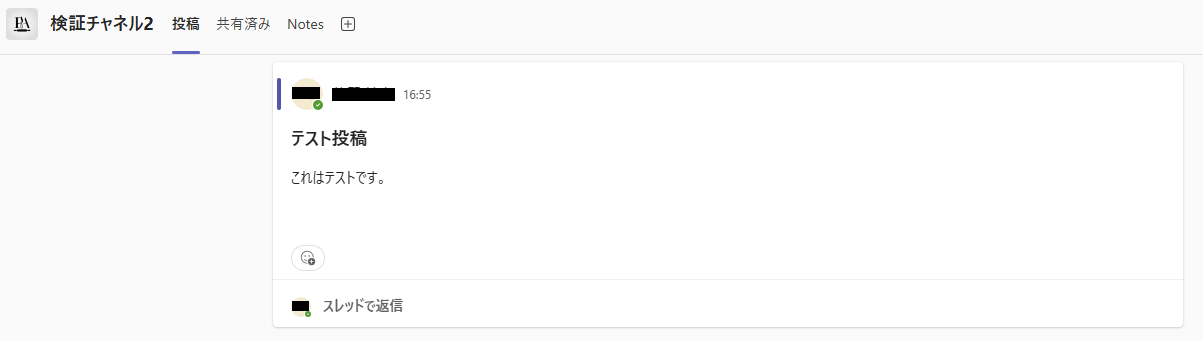
Teamsの投稿を一覧取得し、各投稿にアクセスできるURLも生成する
解決できる課題
Teamsの投稿スレッドに関して、以下のようなお悩みはありませんか? ・チャネルに投稿スレッドが乱立して管理できていない ・現在の投稿数を確認したい ・どの投稿で、何がやり取りされているか管理したい このレシピを使えば、特定チャネルの投稿スレッドを一覧で取得後、該当の投稿にアクセスするURLも作成できます。
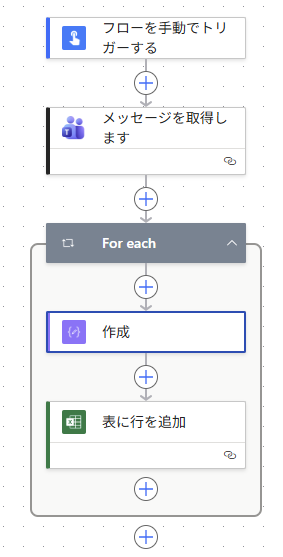
完成イメージ
必要なもの
 Teams コネクタ
 Excel コネクタ
作り方
Teamsでやり取りが増えると、チャネル内で投稿が乱立して、管理が大変になります。
投稿の現状を把握するためにも、一覧を取得し、現時点でどのくらいの投稿があるのか確認します。
また、投稿を取得後、どんなやり取りがされているのかも、URLを作成することで分かるようにします。
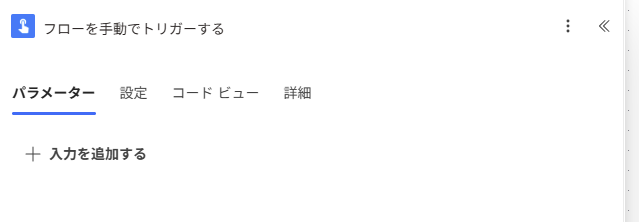
- 1. トリガー「フローを手動でトリガーする」を設定
このレシピでは、投稿一覧の取得は任意のタイミングでの実施を想定し、手動トリガーとします。
- 2. アクション「メッセージを取得します」を設定
[チーム]と[チャネル]は、現状把握するものを設定します。
※このアクションの戻り値は投稿の一覧(投稿が複数ある)のため、次のアクションからforeachが自動作成されます

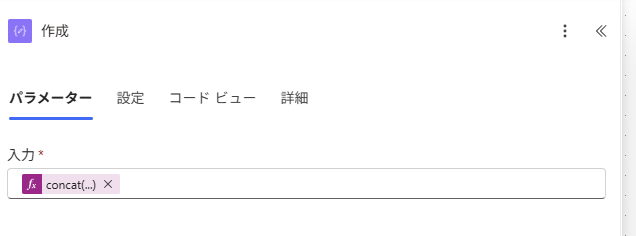
- 3. アクション「作成」を設定
このアクションからforeach内に作成します。
取得した投稿へのアクセスURLを生成するため、下記の式を作成します。
concat('https://teams.microsoft.com/l/message/{チャネルID}@thread.tacv2/', items('For_each')?['id'])
concat関数は文字の結合で、「https」から始まるTeamsのURLに、ステップ2で取得した「投稿ID」を付けています。
TeamsのURLの確認方法は、例えば該当の投稿をTeamsで確認し、「リンクのコピー」をします。
得られたURLの仕組みは下記の通りで、必要なのは「投稿ID」よりも前の部分です。
https://teams.microsoft.com/l/message/{チャネルID}@thread.tacv2/{投稿ID}?tenantId={テナントID}&groupId={グループID}&parentMessageId={親メッセージID}&teamName={チーム名}&channelName={チャネル名}&createdTime={作成日時}
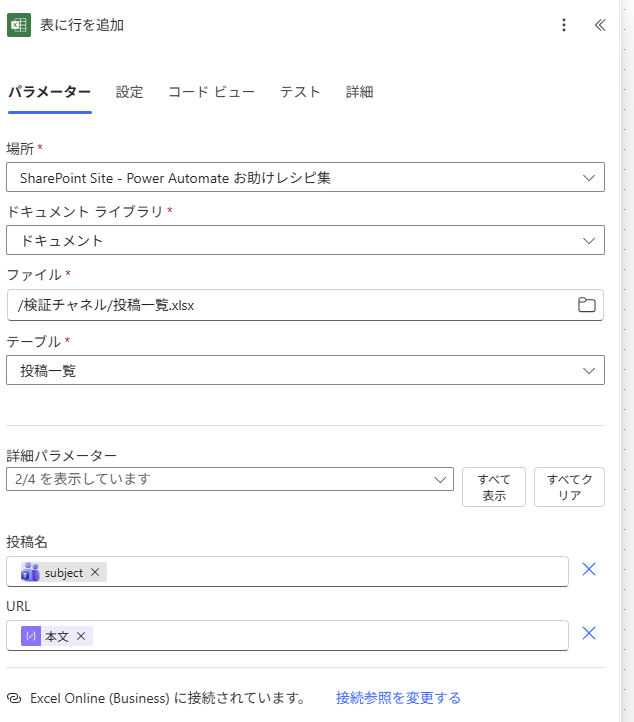
- 4. アクション「表に行を追加」を設定
[場所]から[テーブル]は、取得用Excelに合わせて設定します。
なお、Excelには事前に一覧取得用のテーブルを作成しておきます。
そこに「投稿名」や「URL」などの列を用意し、このアクションの詳細パラメーターから設定します。
- 5. 動作確認
フローを実行すると、下図のようにExcelに一覧ができます。
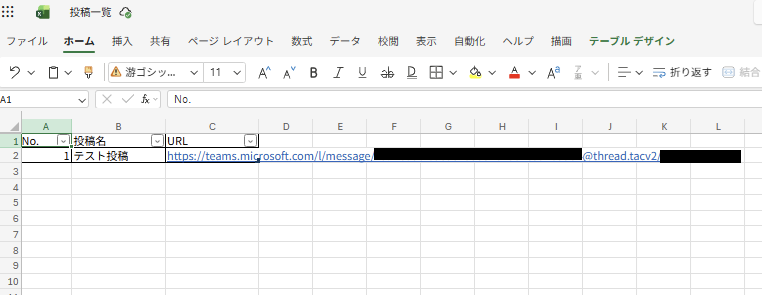
URL列にあるURLをクリックすると、該当の投稿にアクセスできます。