SharePointリストの更新を承認し、承認後はExcelに記録する
解決できる課題
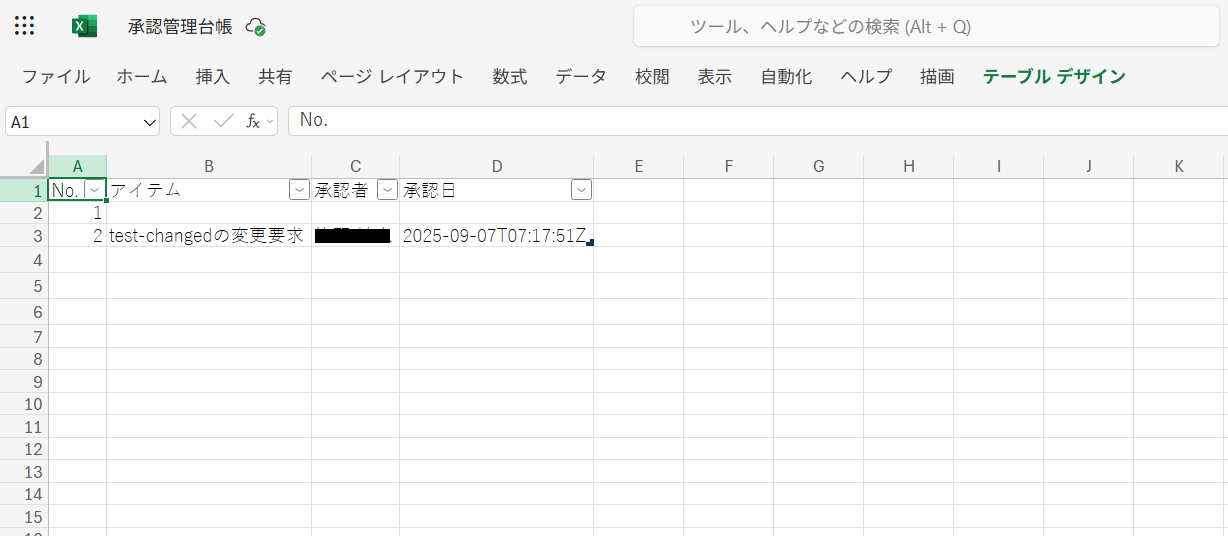
あなたのチームでは、以下のような非効率な作業に悩んでいませんか? ・SharePointリストの更新内容をいちいち確認し、手動で承認を返信している ・誰がいつ承認したか分からず、後でExcelに記録して整理する二重の手間 このレシピは、そんな課題を解決します。 SharePointリストの更新をトリガーに、承認リクエストがTeamsに自動で送信されます。 チームメンバーはTeams上でボタン一つで承認でき、その結果は自動でExcelに記録されます。 これにより、承認プロセスが高速化され、進捗状況もリアルタイムで把握できるようになります。
完成イメージ
必要なもの
 SharePoint コネクタ
 Standard approvals コネクタ
 Excel コネクタ
作り方
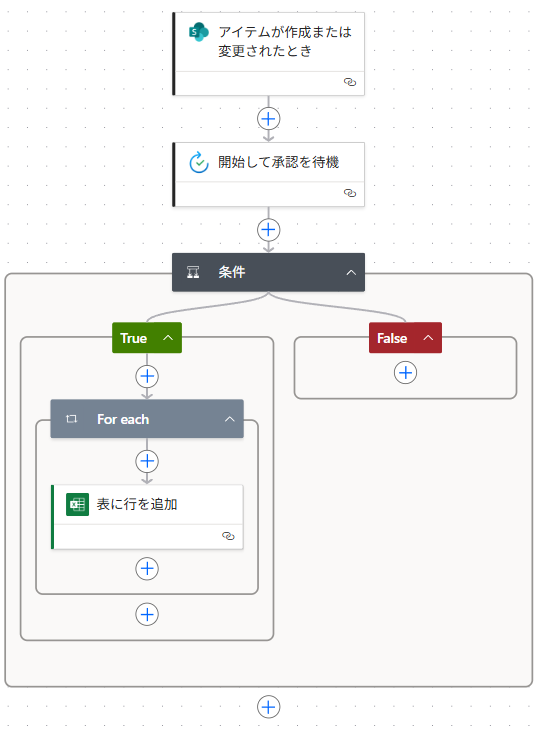
SharePointリストのアイテムが更新されたら、承認者に承認リクエストを送ります。
承認後、そのアイテムをExcelの管理台帳に記録します。
- 1. Excelで管理台帳を用意
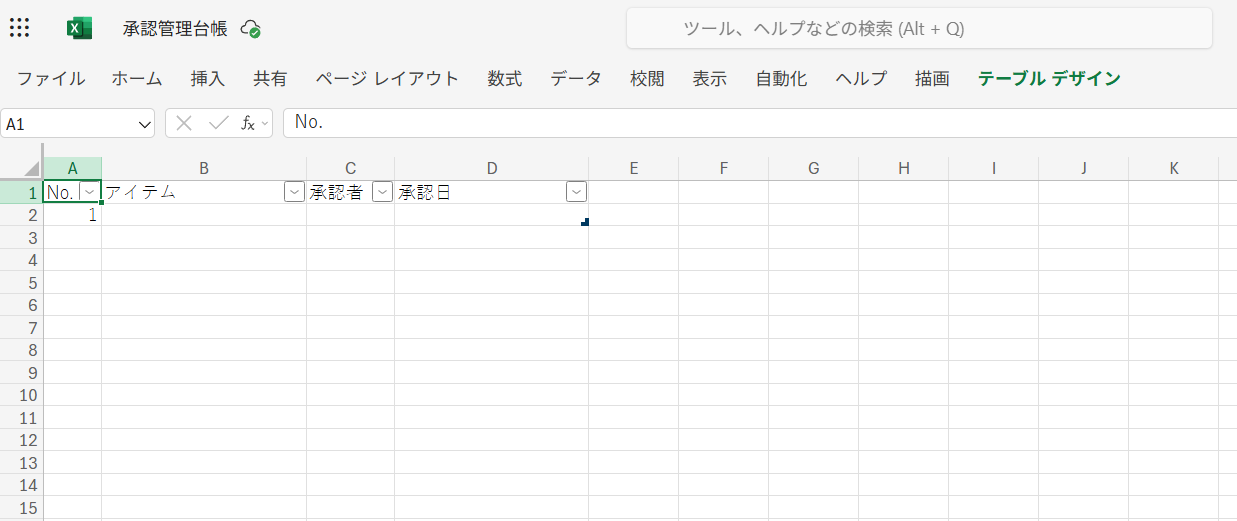
承認されたアイテムを記録する管理台帳をExcelファイルで作成します。
「No.」には=ROW()-1を入力し、自動的に採番されるようにします。
その他に、承認対象となる「アイテム」や「承認者」「承認日」を追加します。
項目を作成後、挿入->テーブルから、テーブルを必ず作成し、分かりやすいテーブル名を設定します。
- 2. トリガー「アイテムが作成または変更されたとき」を設定
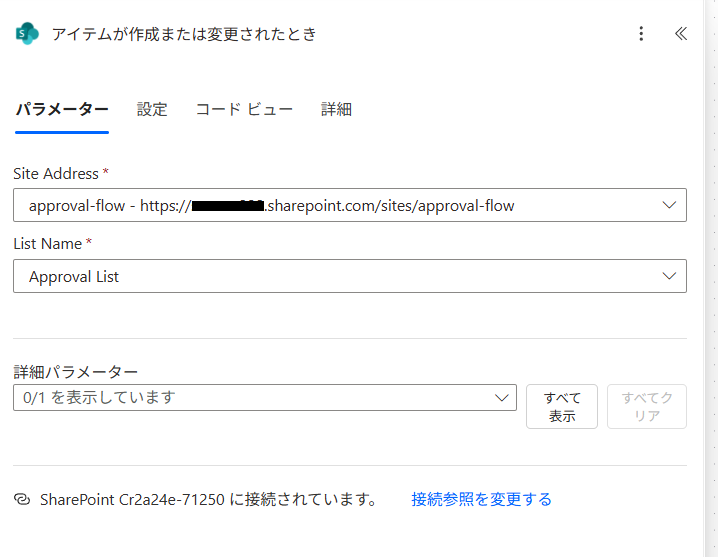
[Site Address]は、対象のリストがあるSharePointのサイト名を選択します。
[List Name]は、対象のリスト名を選択します。
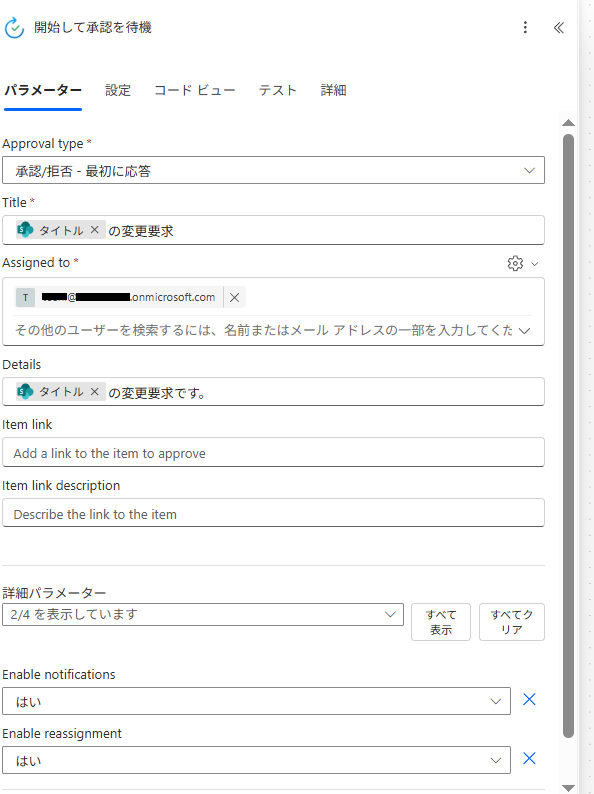
- 3. アクション「開始して承認を待機」を設定
このアクションでは承認を待機するため、承認/拒否が行われなければ、次のフローへは進みません。
[Approval type]は、任意のものを設定します。
[Title]は、ステップ1から取得する「タイトル」を含め、承認者に分かりやすくします。
[Assigned to]には、承認者のメールアドレスを設定します。
[Details]にも、ステップ1から取得する「タイトル」を含め、内容を分かりやすくします。
- 4. 条件を設定
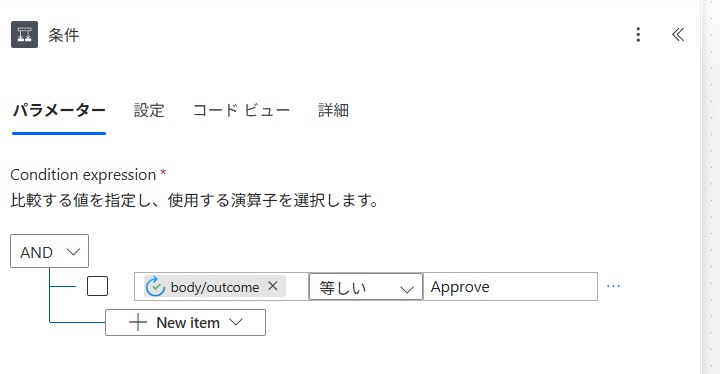
ステップ3から取得する「Outcome」は、承認/拒否のレスポンスが入ります。
※「Response」ではないことに注意
条件式は「Outcome」が「Approve」に「等しい」とします。
Falseの処理は必要ないため、後のステップ5ではTrueのみを設定します。
- 5. アクション「表に行を追加」を設定
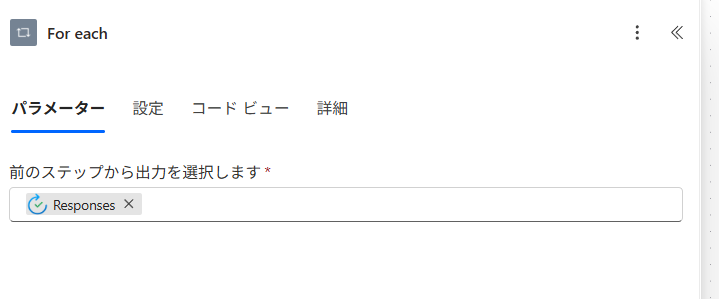
このアクションを追加すると、自動的にForeachが追加されます。
※表への追加は、追加対象が複数ある場合もあるため
対象が1つでも複数でも、このアクションへは影響ないため、特に修正は不要
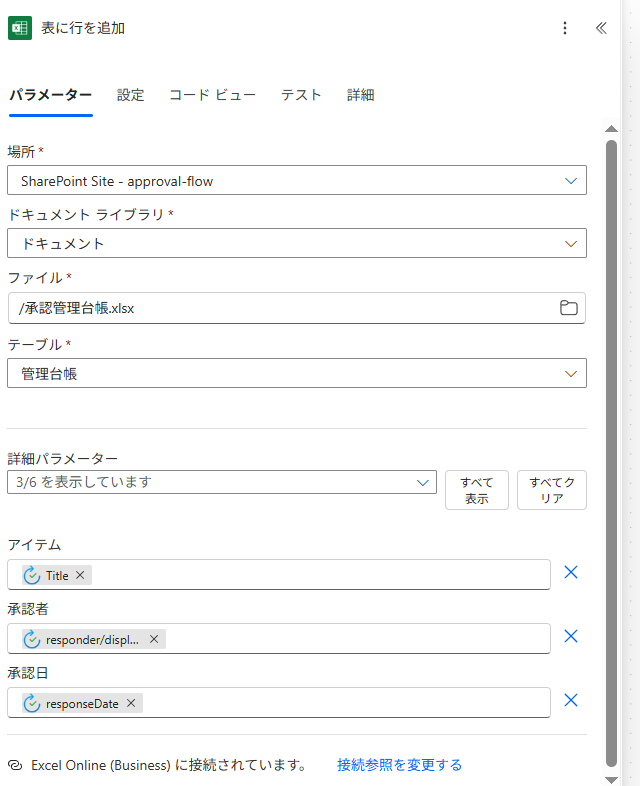
[場所]と[ドキュメント ライブラリ]は、管理台帳ファイルのあるところを設定します。
[ファイル]は、正しいファイル名を設定します。
[テーブル]は、ステップ1で作成したテーブル名を指定します。
「詳細パラメーター」から、テーブルで用意した項目名を設定します。
項目名には、ステップ3から取得する値を使い、例えば下記のようにします。
[アイテム]は「Title」、[承認者]は「Responses Approver name」、[承認日]は「Responses Response date」。
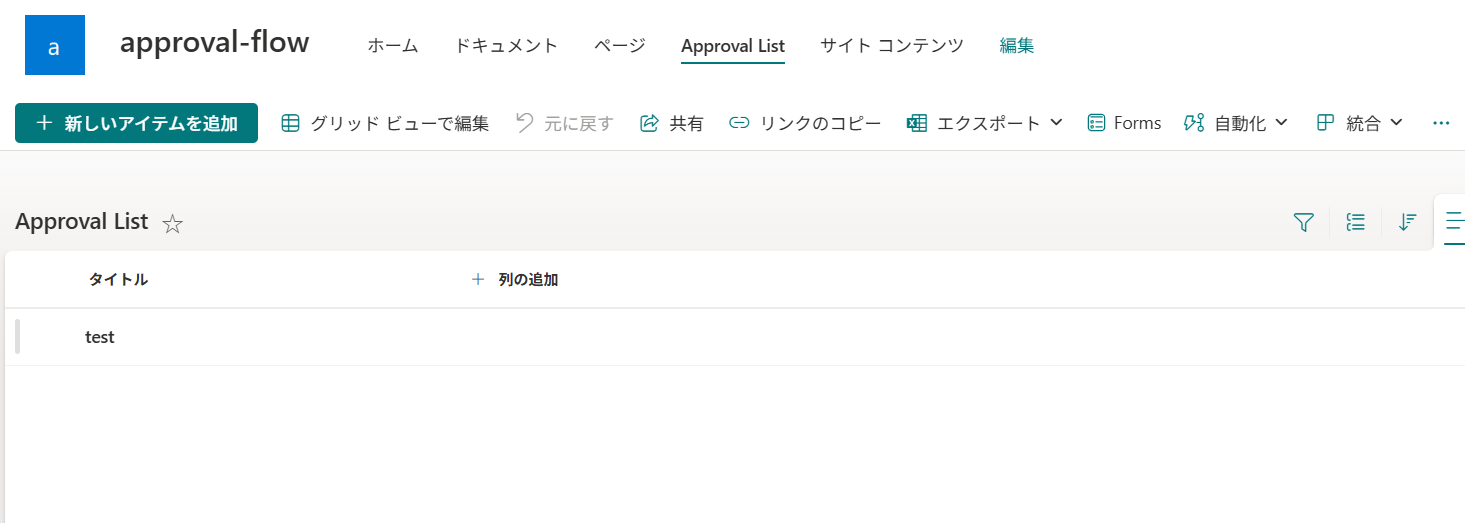
SharePointのリストが、下図のような状態からスタートです。
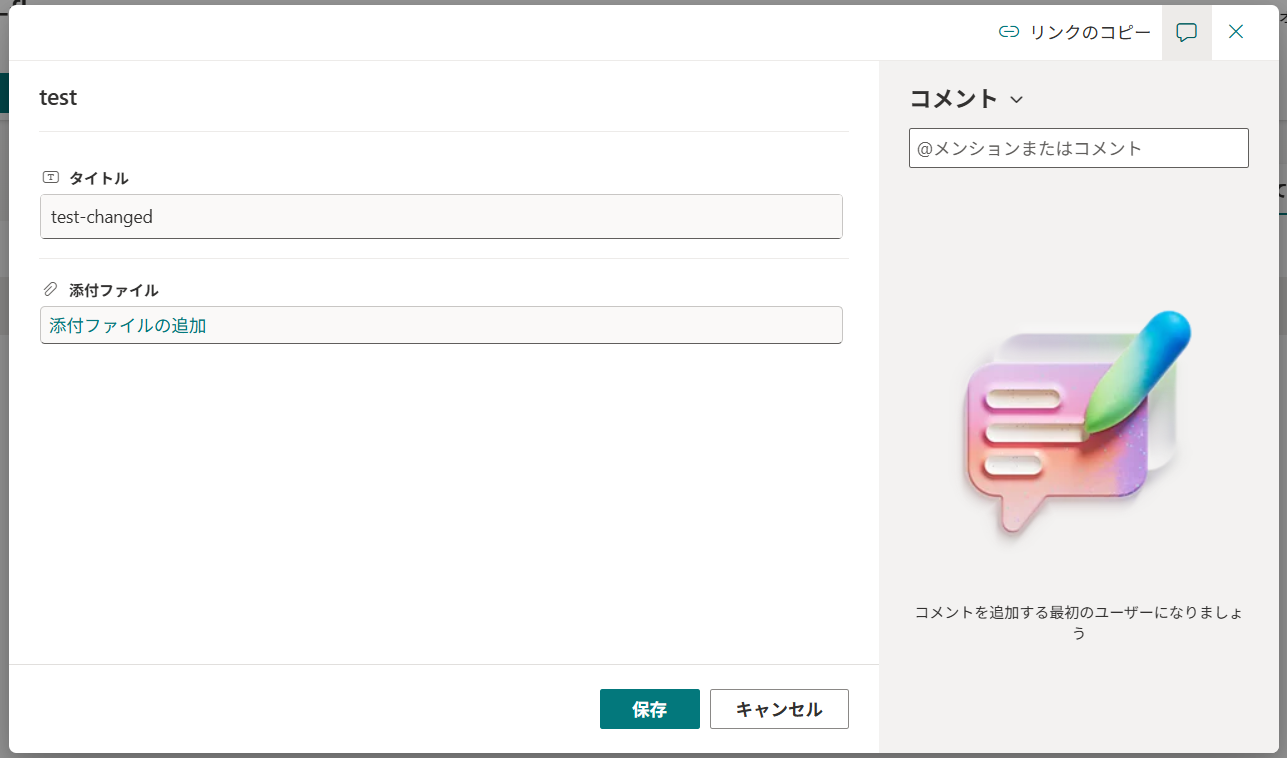
アイテム名をtest-changedに変更します。
※アイテムの構成はSharePointで設定できます
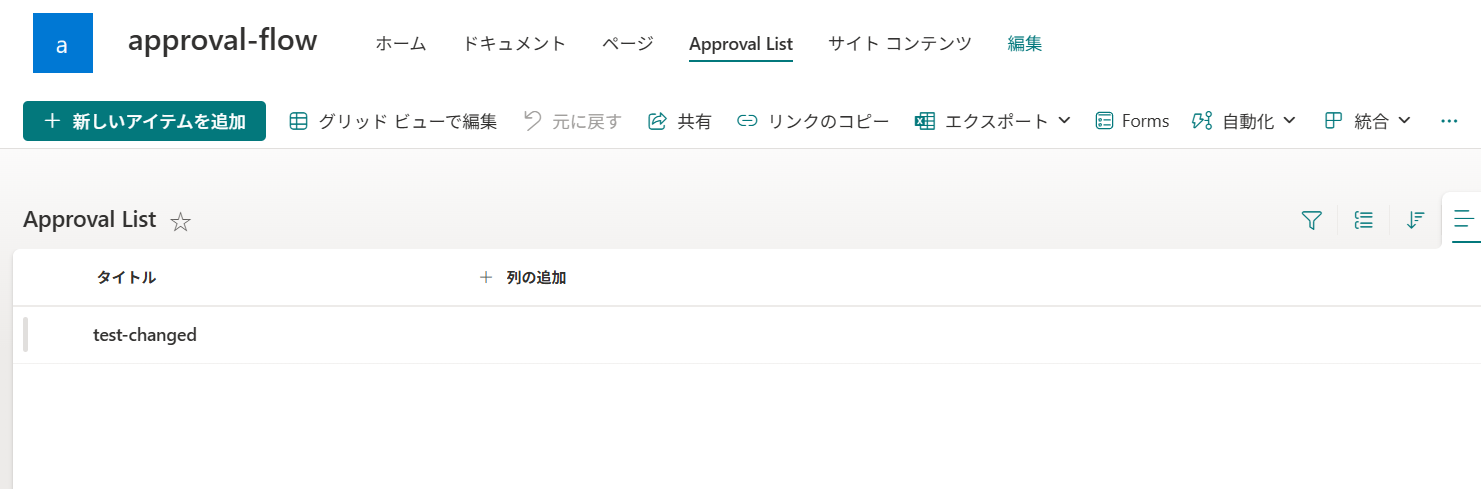
アイテム名がtest-changedに変わりました。
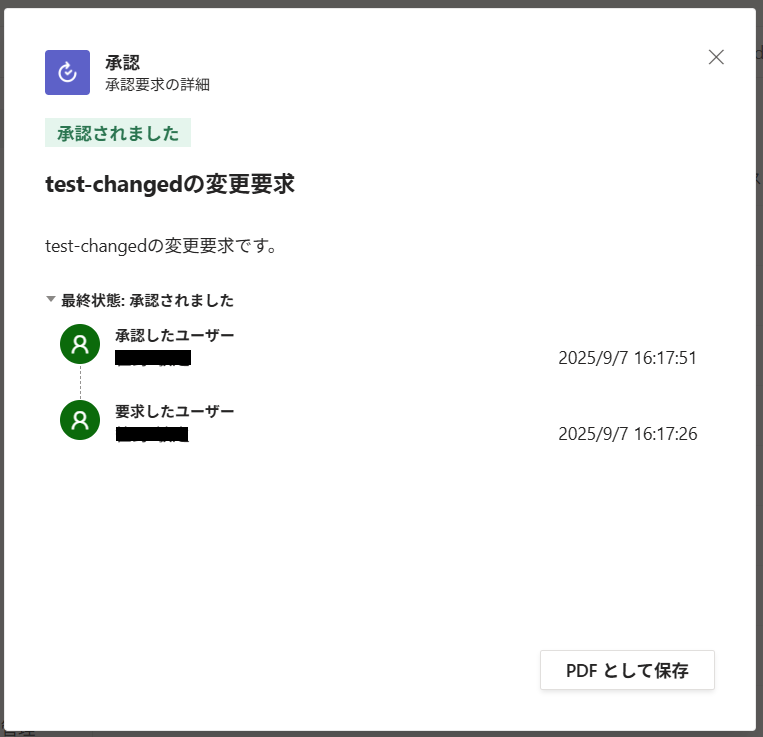
Teamsに下図のような承認要求が届きます。
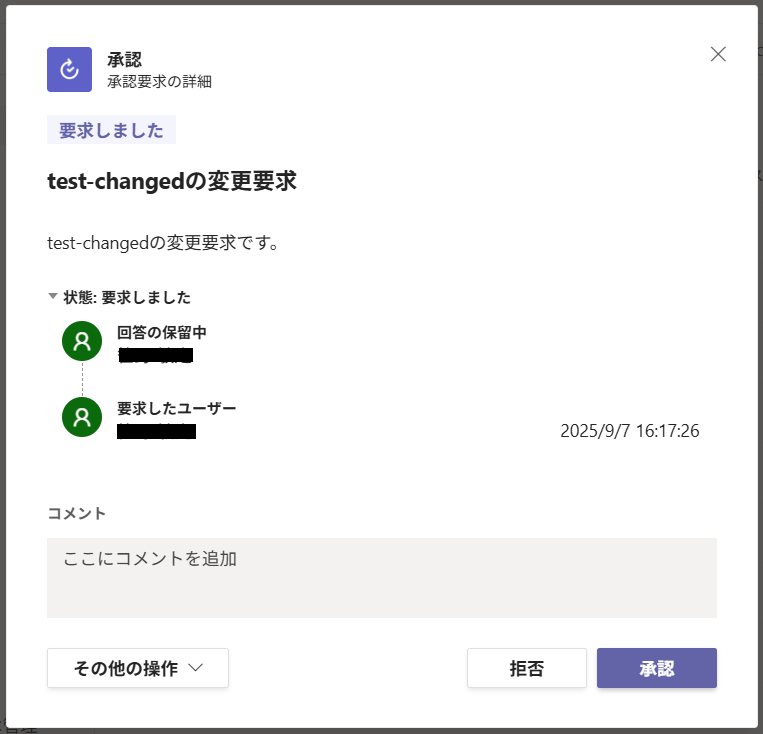
要求を許可します。
このタイミングで、フローはステップ3(開始して承認を待機)からステップ4(条件)へ遷移します。
ステップ5で設定した内容が、管理台帳のExcelファイルに反映されます。