

特定のメールの添付ファイルをOneDriveに保存する
公開日: 2025-08-17|カテゴリ: メール関連|難易度: 初級
解決できる課題
日々の業務で、こんな手作業に時間を取られていませんか? ・毎日届く請求書やレポートを、一つひとつ手動でダウンロードして保存している ・重要な添付ファイルがメールの中に埋もれてしまい、後から探すのが大変 ・特定の添付ファイルだけを別の場所に保存する手間 このレシピを使えば、そんな面倒な作業から解放されます。 特定の送信者や件名を含むメールが届くと、Power Automateがそれを検知し、添付ファイルを自動でOneDriveの指定フォルダに保存します。 メールを開く必要もなく、自動的にファイルが整理されるため、手作業の時間を大幅に削減し、必要なファイルへのアクセスがいつでも簡単になります。
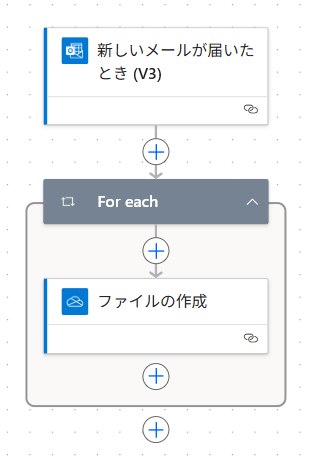
完成イメージ
必要なもの
 Outlook コネクタ
 OneDrive コネクタ
作り方
特定メールの添付ファイルを全て、自動的にOneDriveに保存します。
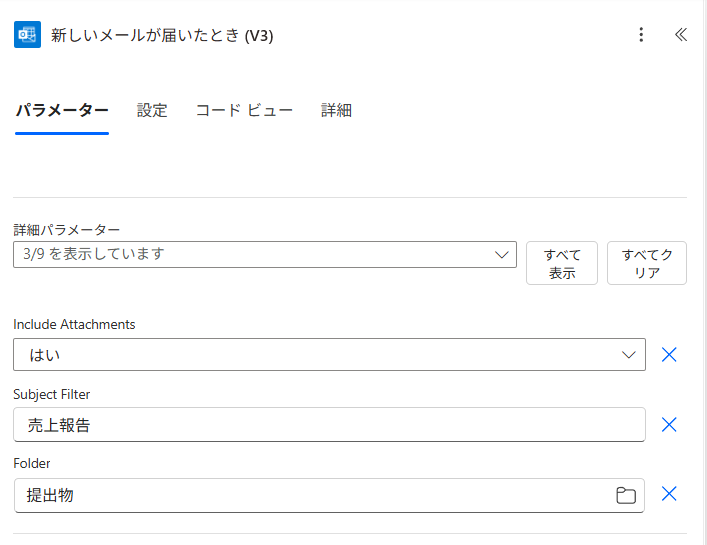
- 1. トリガー「新しいメールが届いたとき」を設定
メールを振り分けている場合、[Folder]で対象メールの振り分け先フォルダを指定します。
[詳細パラメーター]から「件名フィルター」を選択し、抽出する文言を入力します。
[添付ファイルを含める]は、必ず「はい」にします。 ※「はい」にしないと、添付ファイルを取得できません
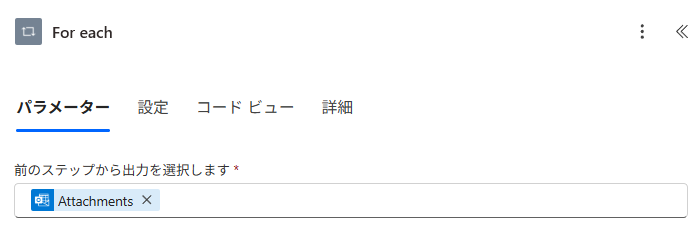
- 2. それぞれに適用するを設定
For eachの処理です。
これは、添付ファイルが複数ある場合に備えて追加します。
For eachがないと、添付ファイルは1つのみしか取得できません。
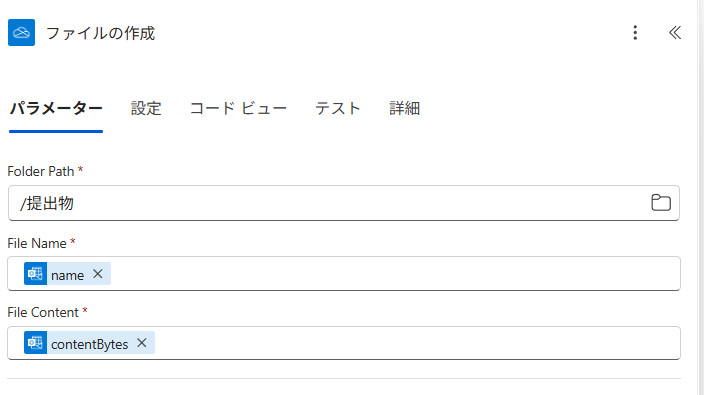
- 3. アクション「ファイルの作成」を設定
[ファイル名]は、「Attachments Name」(添付ファイル名)にします。
※添付ファイル名に拡張子が含まれているので、拡張子の指定は不要です(例えば、.pdfや.xlsなど)
[ファイルコンテンツ]は、「Attachments Content」(添付ファイルのコンテンツ)にします。
※ここを間違えると、取得した添付ファイルを開いても内容がありません
関連レシピ
関連サイト




広告