

OutlookのメールをTeamsに転送する
公開日: 2025-08-18|カテゴリ: メール関連|難易度: 初級
解決できる課題
重要なメールが、Outlookの大量の受信トレイに埋もれてしまい、チーム全体への共有が遅れていませんか? ・共有すべきメールを見落とし、情報連携が遅れてしまう ・重要なメールをチームメンバーに手動で転送することがある ・情報が分散し、必要な時にすぐに探し出せない このレシピを使えば、そんなチームの情報共有に関する課題を解決できます。 特定のキーワードや件名を含むメールがOutlookに届くと、Power Automateがそれを検知し、自動でTeamsの特定のチャネルにメールの内容を転送します。 これにより、チーム全体の情報共有がリアルタイムでスムーズになり、情報を見落とすリスクもなくなります。
完成イメージ
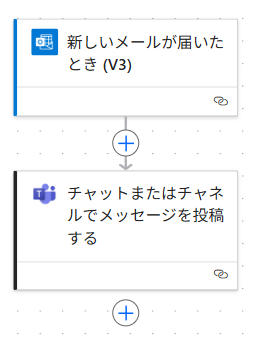
必要なもの
 Outlook コネクタ
 Teams コネクタ
作り方
OutlookのメールをTeamsに転送します。
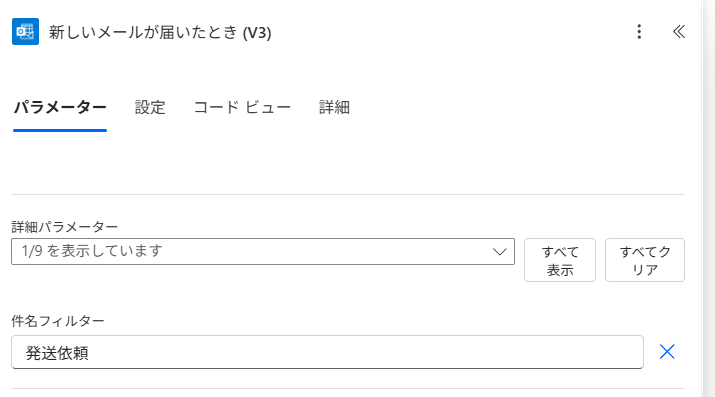
- 1. トリガー「新しいメールが届いたとき」を設定
[件名フィルター]で特定のメールの件名に含まれる文言を指定します。
- 2. アクション「チャットまたはチャネルでメッセージを投稿する」を設定
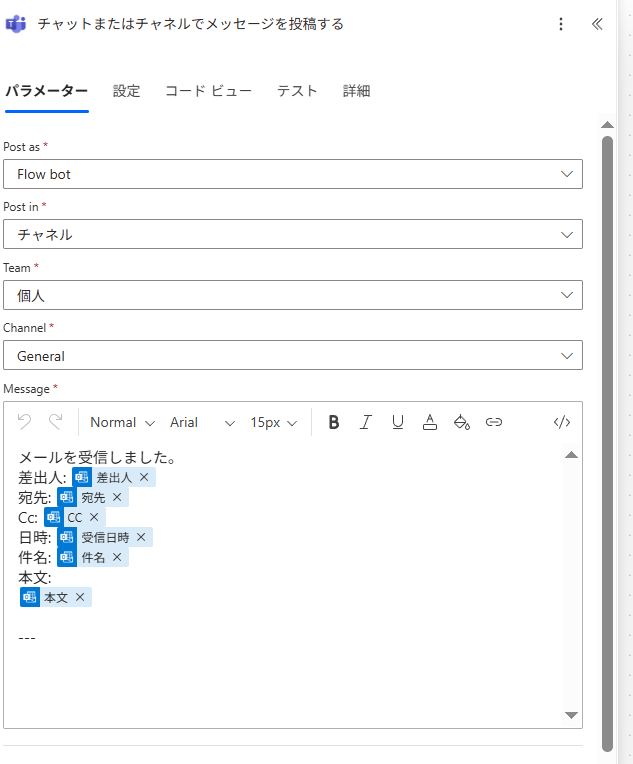
[投稿者]は、複数から選ぶことができます。
[投稿先]は、「チャネル」にし、[Team]で特定のチームを指定します。
指定したチームにある[Channel]を指定します(例えば、「General」(一般)など)。
[メッセージ]は、転送するメールに含まれる必要な情報を指定します。
※「差出人」や「宛先」など、下図の内容で網羅されると思います
※なお、添付ファイルの転送はできません
添付ファイルを転送したい場合、SharePointに保存し、保存されたファイルのリンクを[メッセージ]で設定します
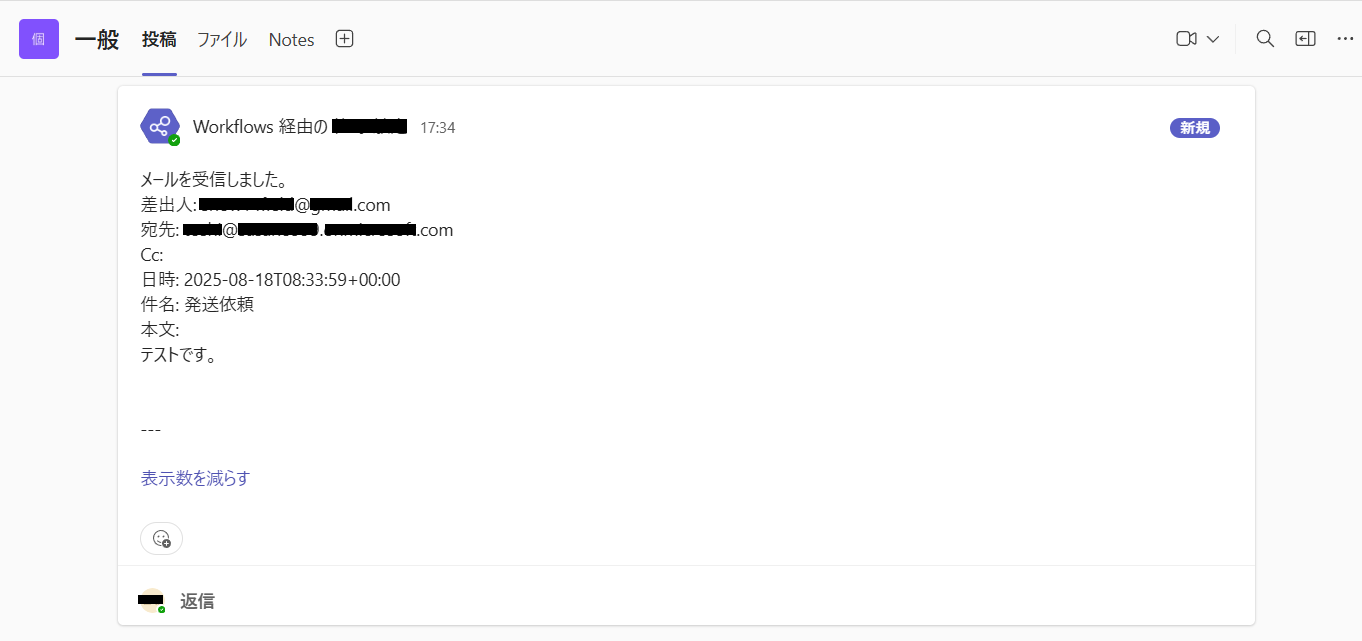
下図のような通知になります。
関連レシピ
関連サイト




広告