ExcelリストからOutlookでメールを一斉送信する
解決できる課題
メールの一斉送信や、個別メールの送付で、こんな手作業に悩んでいませんか? ・宛先を一つひとつコピペして、メールを送っている ・宛先リストとメール内容がバラバラで、毎回手作業で組み合わせている ・宛先が多く、手作業での送信に時間がかかり、送信漏れや誤送信の心配がある このレシピを使えば、そんな面倒な作業から解放されます。 Power Automateが、Excelで作成したリストから宛先やメールの内容を自動で取得。 Outlookを使って、一人ひとりに個別でカスタマイズされたメールを、大量に自動送信します。 このフローを設定することで、手作業でのメール送信作業がゼロになり、時間を大幅に節約できます。
完成イメージ
必要なもの
 Excel コネクタ
 Outlook コネクタ
作り方
Excelのテーブル機能でリストを作成し、Power Automateでメルマガ送信もできます。
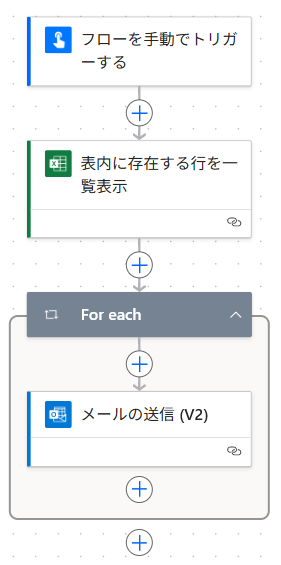
- 1. トリガー「フローを手動でトリガーする」を設定
メールの一斉送信は、誤配信を防ぐため、念入りな確認が必要です。
トリガーは、スケジュール(特定の日時)も可能ですが、手動トリガーがおすすめです。
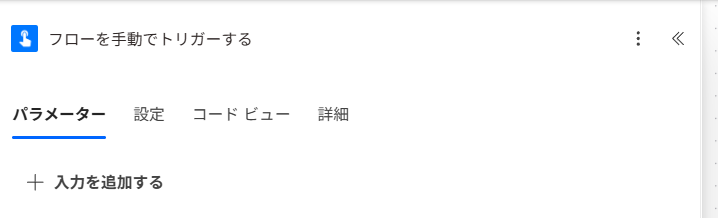
ここでは設定する内容は特にありません。
- 2. Excelでメール配信リストを作成
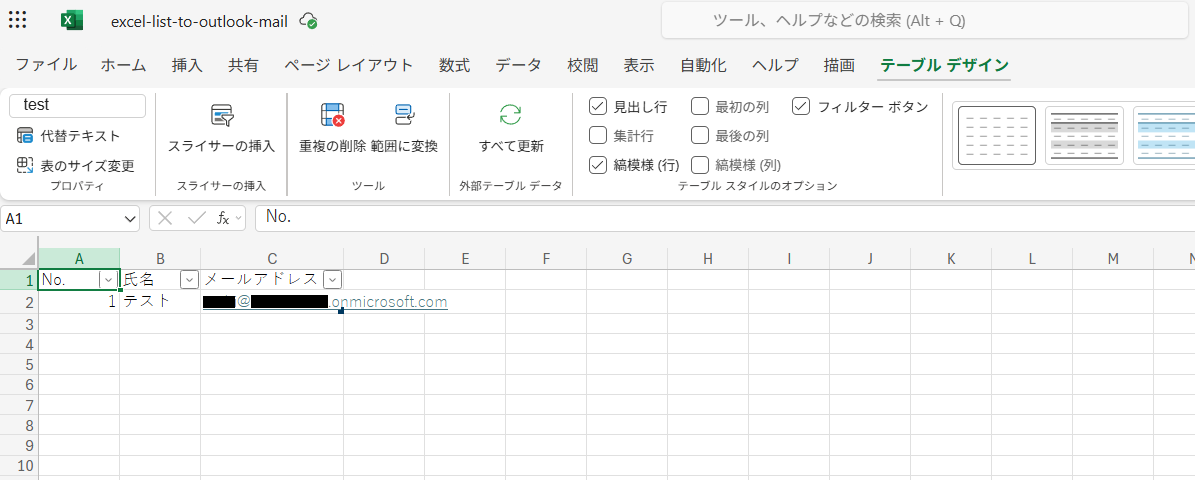
下図のように、項目は自由に設定して良いですが、必ずテーブルにする必要があります。
テーブルは、「挿入→テーブル」から作成でき、「テーブルデザイン」タブの左側でテーブル名を変更できます。
※個人的には、「テスト」と「本番」のシートを用意し、テーブルもそれぞれ作ると良いです
理由は、一斉送信する前に、「テスト」テーブルで送信テストをするためです
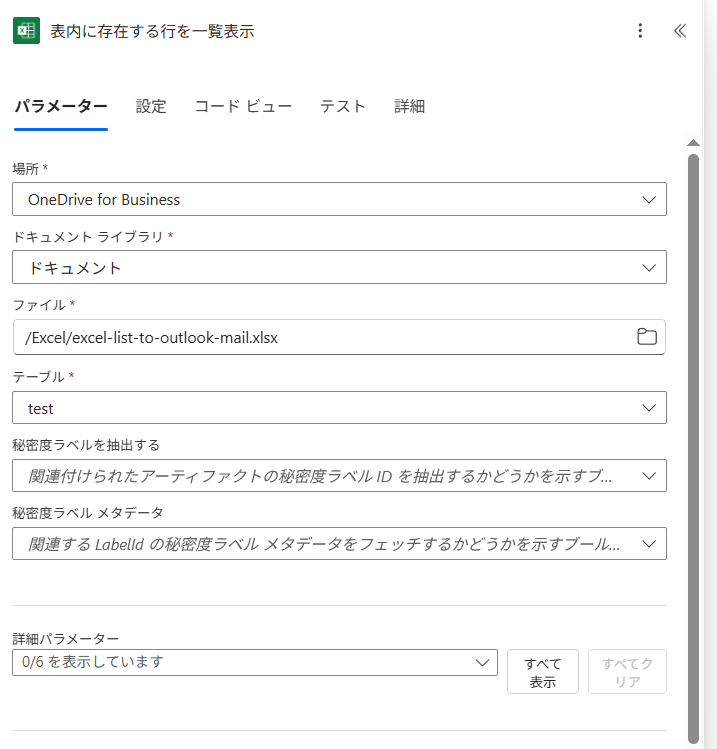
- 3. アクション「表内に存在する行を一覧表示」を設定
ステップ2で作成したExcelとテーブルを指定します。
個人のOneDriveのほか、SharePointやTeamsにあるExcelファイルも指定できます。
テーブル名を変更する理由は、ここで指定する時に分かりやすくするためです。
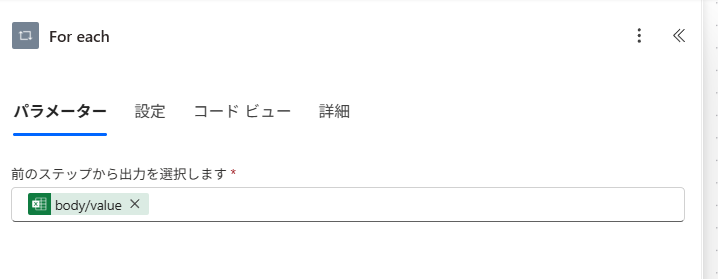
- 4. アクション「For each」を設定
これは「それぞれに適用する」と同じです。
自分で作成しなくても、ステップ5を設定すると自動的に作成されます(飛ばして良いです)。
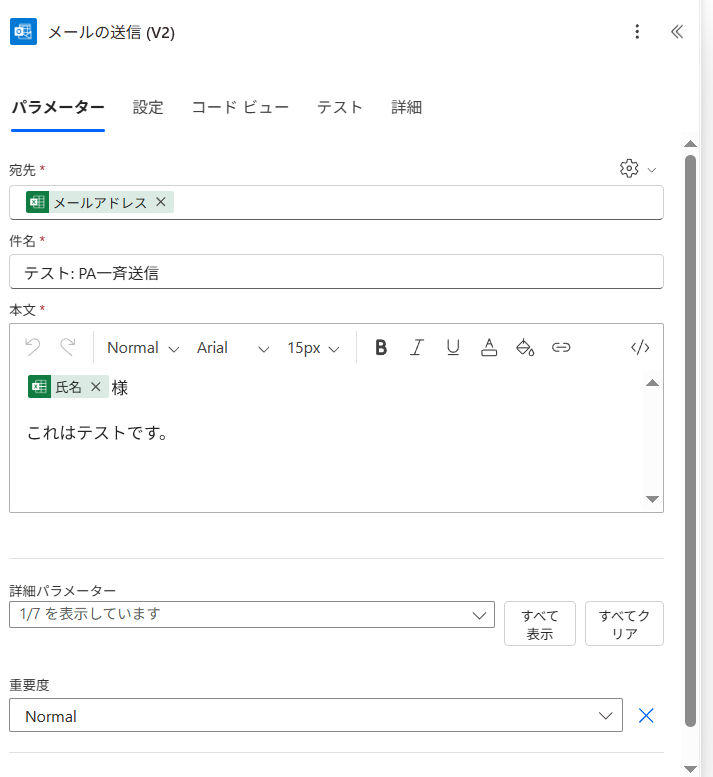
- 5. アクション「メールの送信」を設定
[宛先]は、「メールアドレス」を設定します(これを設定すると、自動的に「For each」ができる)。
※動的コンテンツの挿入がない場合、右の歯車マークを押下すると選択できます
「メールアドレス」は、Excelのテーブルで用意した項目名です
[本文]にも、Excelのテーブル項目を使用できます(例えば、「氏名」など)。
その他、差出人やCcなども「詳細パラメーター」を選択することで設定ができます。
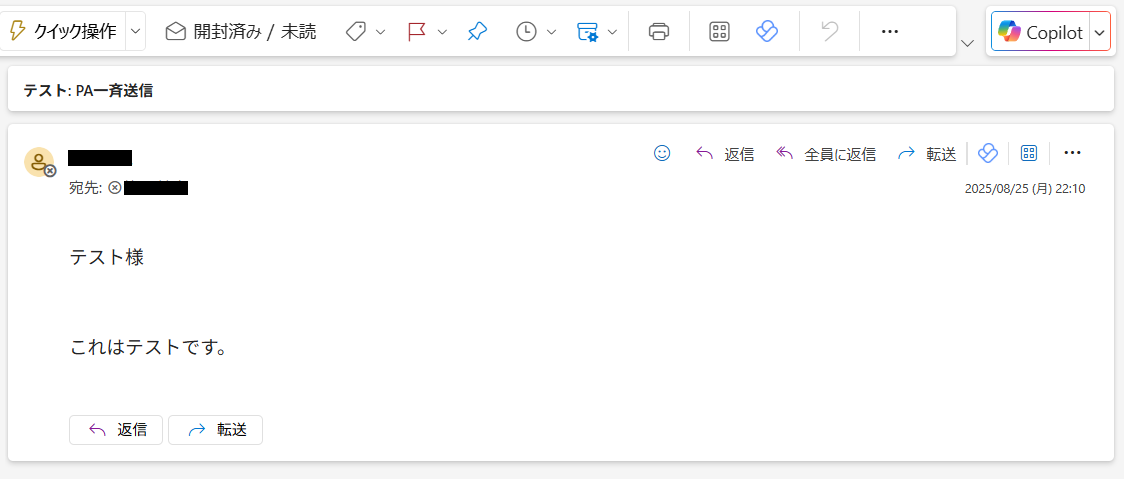
フローを実行すると、下図のようなメールが配信されます。