Plannerのタスクを作るたびにOutlookに連携する
解決できる課題
Plannerのタスク管理で以下のお困りはありませんか? ・PlannerのタスクをOutlookでも見たい ・他の予定と合わせてタスクの日程を知りたい ・Plannerのスケジュールでは、スケジュールが見にくい このレシピを使えば、Plannerのスケジュール機能を使わず、Outlookでタスクのスケジュール管理が可能になります。
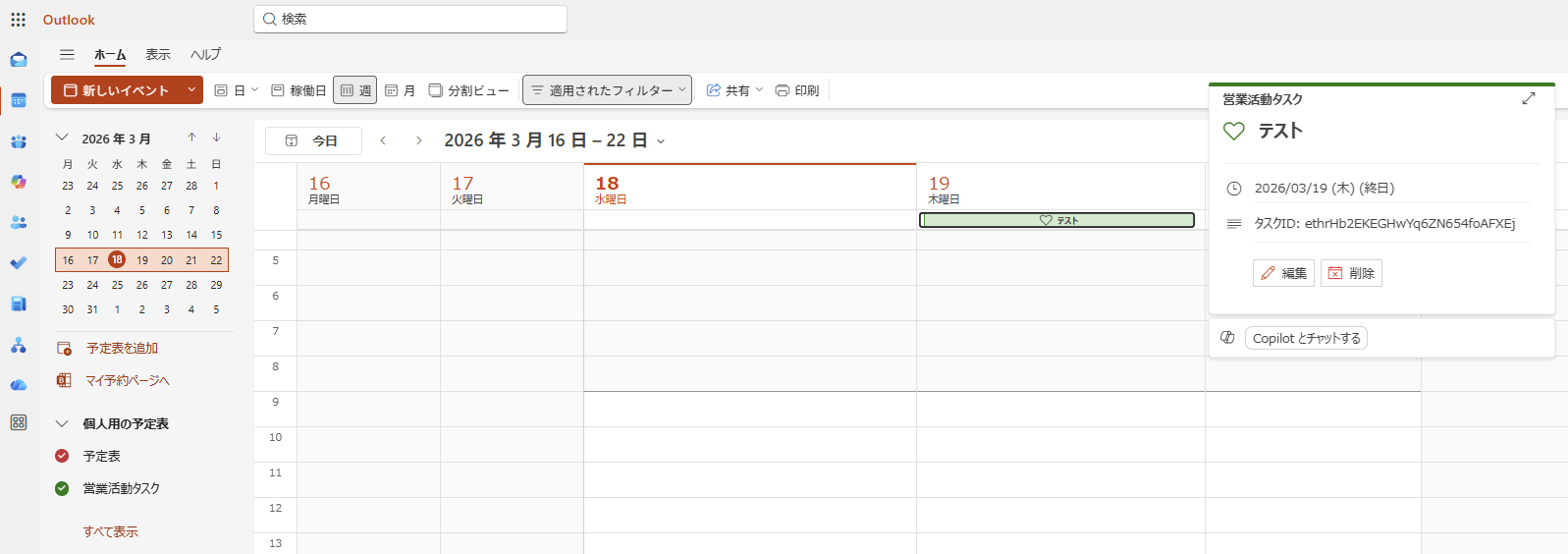
完成イメージ
必要なもの
 Planner コネクタ
 Outlook コネクタ
作り方
Plannerには、スケジュールの標準機能があります。
ですが、Plannerで作成したタスクをOutlookで見られるようにすると、Plannerを開かずに予定の調整が可能です。
また、PlannerのプランをOutlookに追加する機能(iCalendar フィード)もありますが、iCalendarはリンクを知っていれば誰でもアクセスできるため、セキュリティは弱いです。
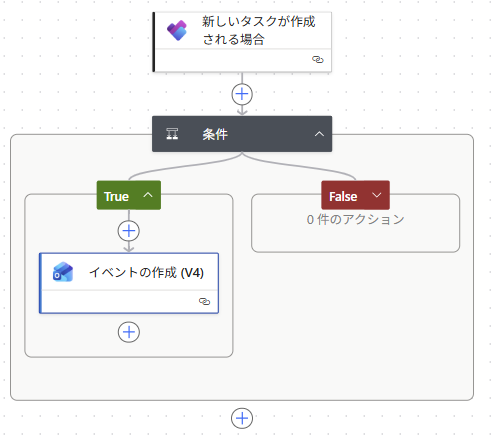
Power Automateを使い、内部処理において、PlannerとOutlookを連携します。
- 1. Outlookで予定表を追加
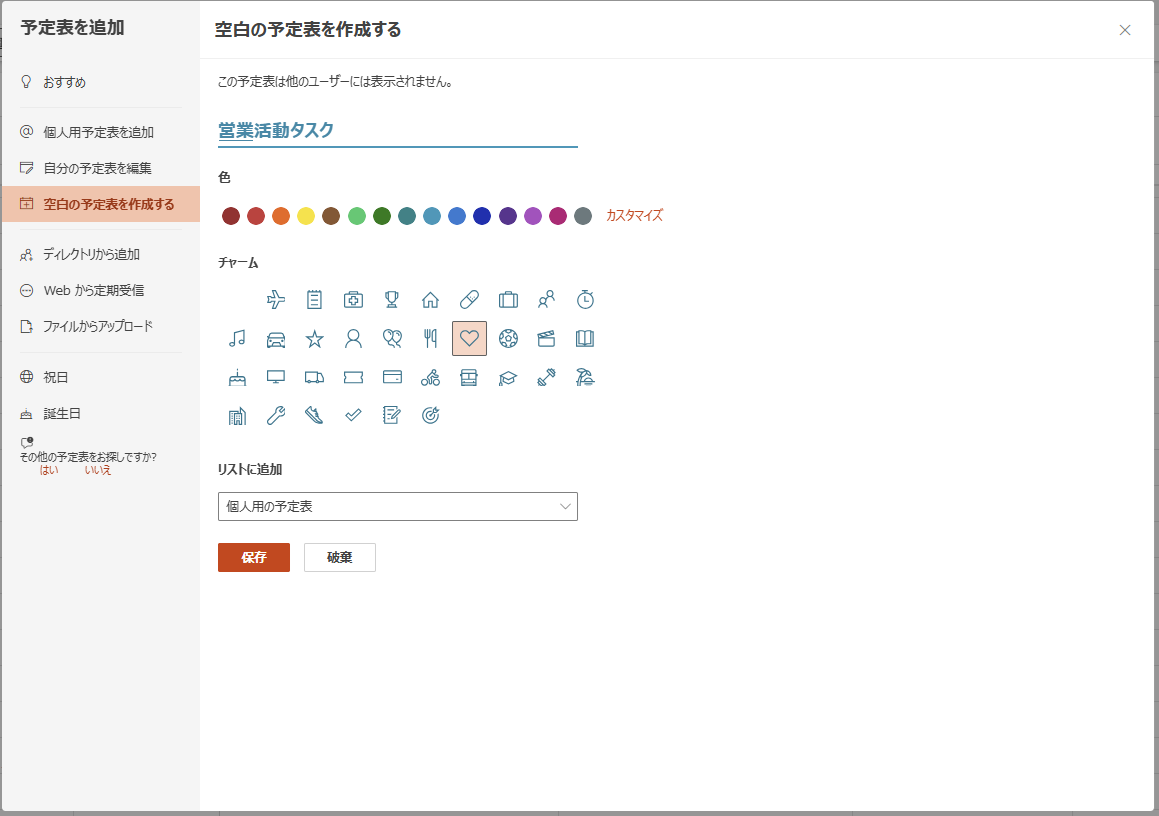
Plannerのタスクスケジュールを連携する予定表をOutlookで用意します。
「予定表 > 予定表を追加 > 空白の予定表を作成する」で追加します。
- 2. トリガー「新しいタスクが作成される場合」を設定
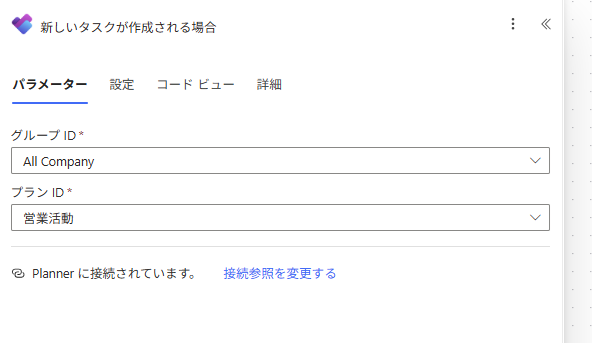
Outlookと連携するPlannerの[グループID]と[プランID]を設定します。
- 3. アクション「条件」を設定
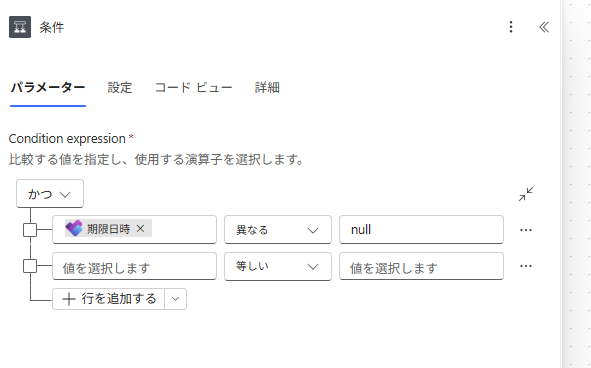
作成したタスクには、必ず期限が設定されるとは限らないため、条件を使って判断します。
条件式は「期限日時」が「null」とは「異なる」にします。
※nullは値がないことを意味します
- 4. アクション「イベントの作成」を設定
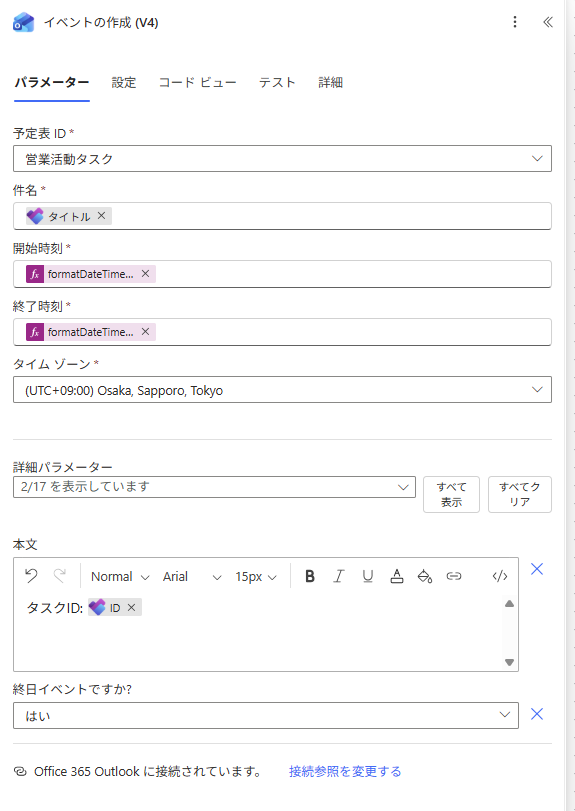
[予定表ID]は、ステップ1で作成した予定表を選択し、[件名]はPlannerの「タイトル」にします。
[開始時刻]と[終了時刻]は、Plannerの開始日や期限日をそのまま使えないため、下記の式を設定します。
※開始時刻: formatDateTime(convertFromUtc(triggerOutputs()?['body/dueDateTime'], 'Tokyo Standard Time'), 'yyyy-MM-dd')
終了時刻: formatDateTime(addDays(convertFromUtc(triggerOutputs()?['body/dueDateTime'], 'Tokyo Standard Time'), 1), 'yyyy-MM-dd')
dueDateTimeは期限日です(スケジュール連携するのはあくまで期限日)。
終了時刻の式は、Outlookの仕様上、1日を足す必要があります。
[タイムゾーン]は日本時間にします。
[本文]には、「ID」を入れておきます。
詳細パラメーターから[終日イベントですか?]は「はい」にします。
- 5. 動作確認
プランにタスクを作成します。
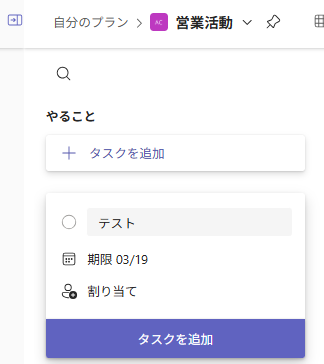
タスクが追加されるとフローが実行され、Outlookの予定表にイベントが追加されます。