OutlookのカレンダーからPlannerのタスクを自動作成する
解決できる課題
日々のタスク管理で、こんな二度手間に時間を取られていませんか? ・会議の予定が入るたび、手作業でPlannerにタスクを登録している ・会議で決まった To Doをうっかり忘れ、次のアクションが遅れてしまう ・カレンダーとタスクリスト、両方の情報がバラバラで、管理できていない このレシピを使えば、そんな面倒な作業から解放されます。 Outlookカレンダーに「会議」などの特定のキーワードを含む予定を追加するだけで、Power Automateがそれを検知し、自動でPlannerにタスクを作成します。 これにより、タスクの二重登録が不要になり、会議で決まったアクションを見落とすこともなくなります。 スケジュールとタスクがシームレスに連携し、あなたのプロジェクト管理を強力にサポートします。
完成イメージ
必要なもの
 Outlook コネクタ
 Planner コネクタ
作り方
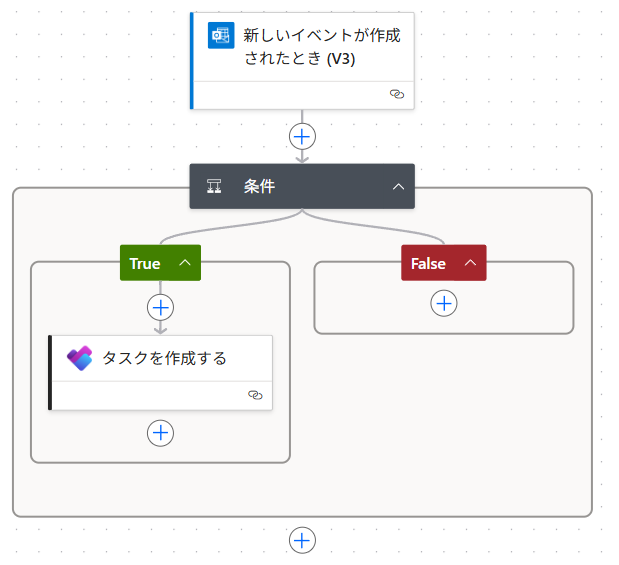
Outlookで作成された特定のキーワードを含む予定を、Plannerのタスクにします。
※To Doのフローも可能です
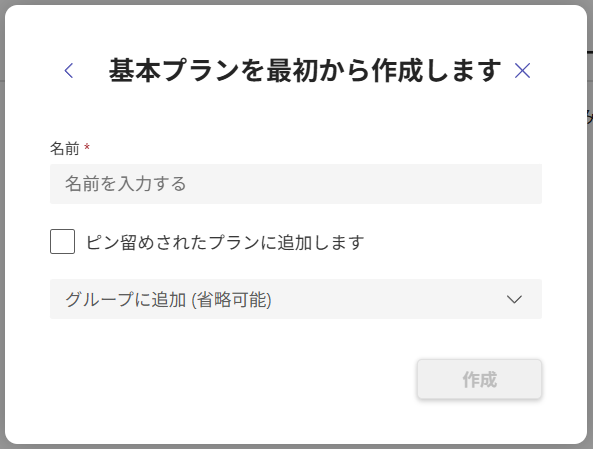
- 1. 新しいプランを新規作成
[名前]は、任意のプラン名を入力します。
[グループに追加]は、必ず設定します。
※ステップ4で「グループID」の指定を行うため
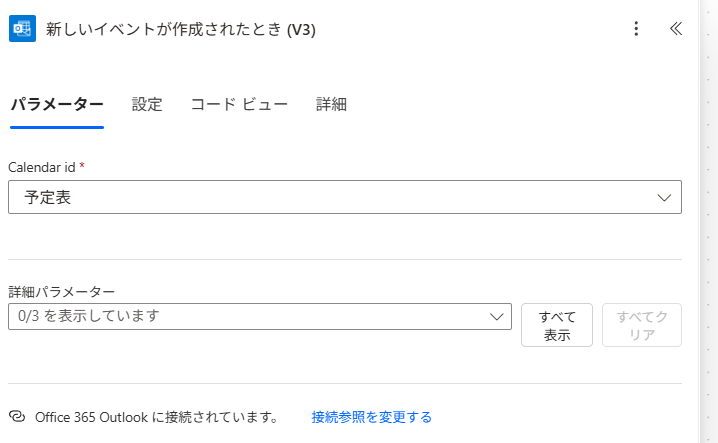
- 2. トリガー「新しいイベントが作成されたとき」を設定
[Calendar id]は、タスク化する対象の予定表を選択します。
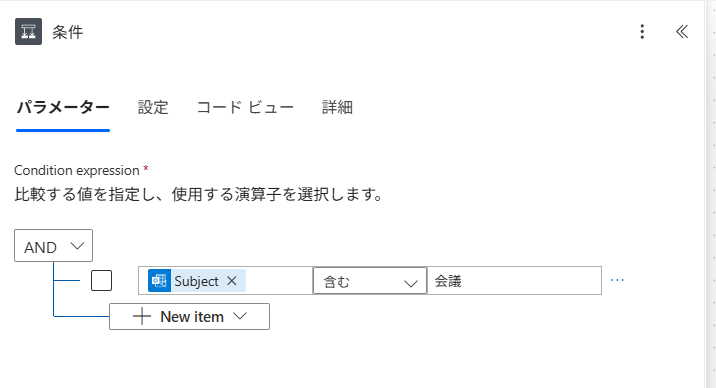
- 3. 条件を設定
タスク化する予定を特定するため、キーワードを設定します(「Subject」(イベント名)に「会議」を「含む」など)
- 4. アクション「タスクを作成する」を設定
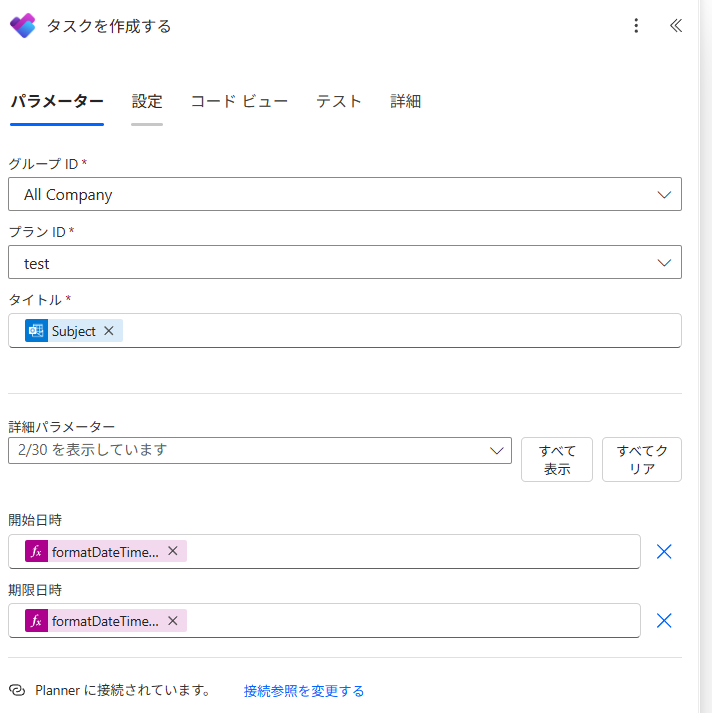
[グループID]は、Plannerでプランを作成した時に指定した「グループ」を指定します。
[プランID]は、Plannerでプランを作成した時に指定した「プランの名前」を指定します。
[タイトル]は、Outlookの動的コンテンツ「Subject」(イベント名)を設定します。
[開始日時]と[期限日時]は、同じく動的コンテンツ「開始日時」と「終了日時」から設定可能です。
※ただし、Outlookの動的コンテンツはPlannerでそのまま使用できないため、formatDateTime関数で整形します
開始日時: formatDateTime(triggerOutputs()?['body/start'],'yyyy-MM-ddTHH:mm:ss')
終了日時: formatDateTime(triggerOutputs()?['body/end'],'yyyy-MM-ddTHH:mm:ss')
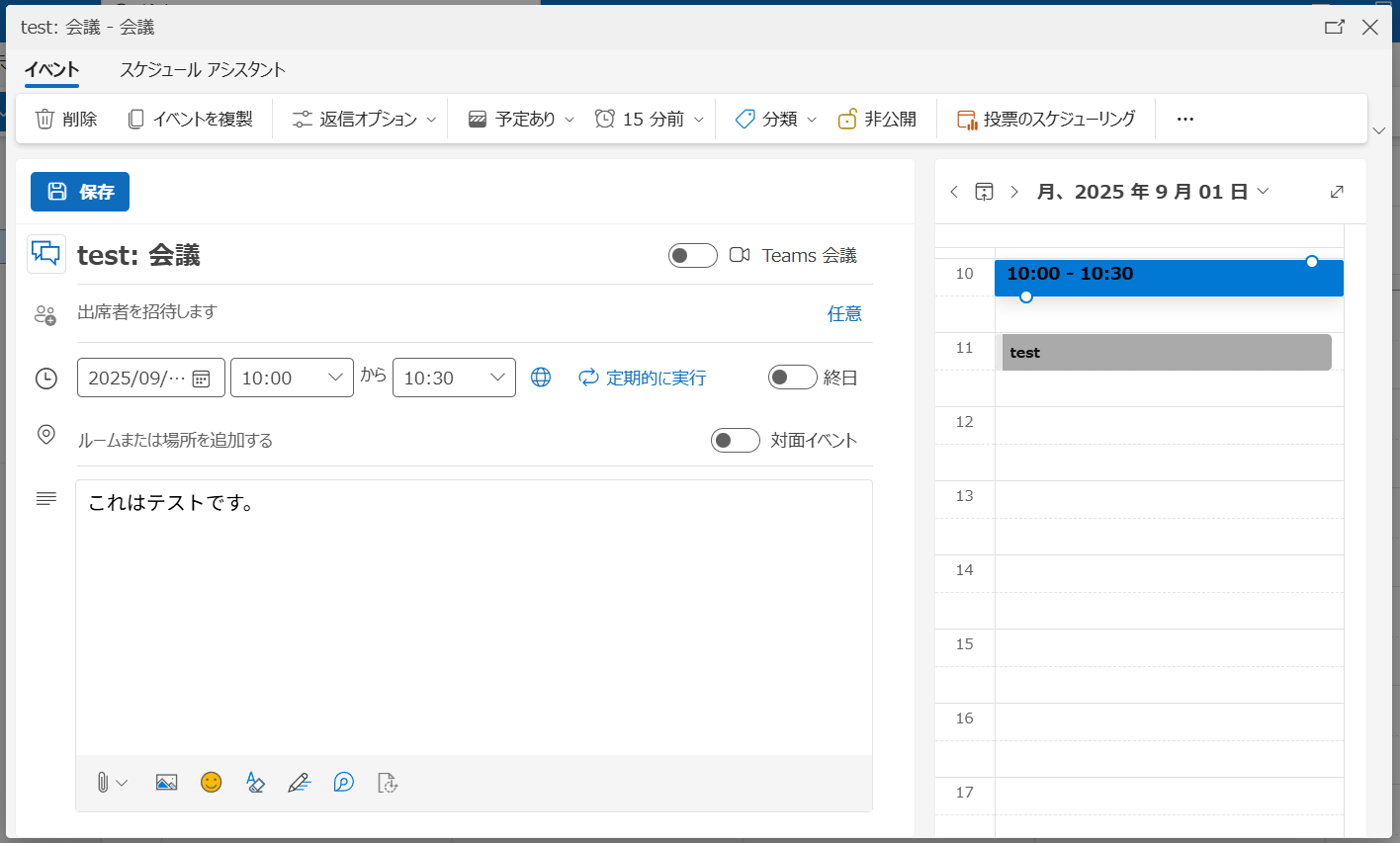
件名に「会議」が含まれるイベントを作成します。
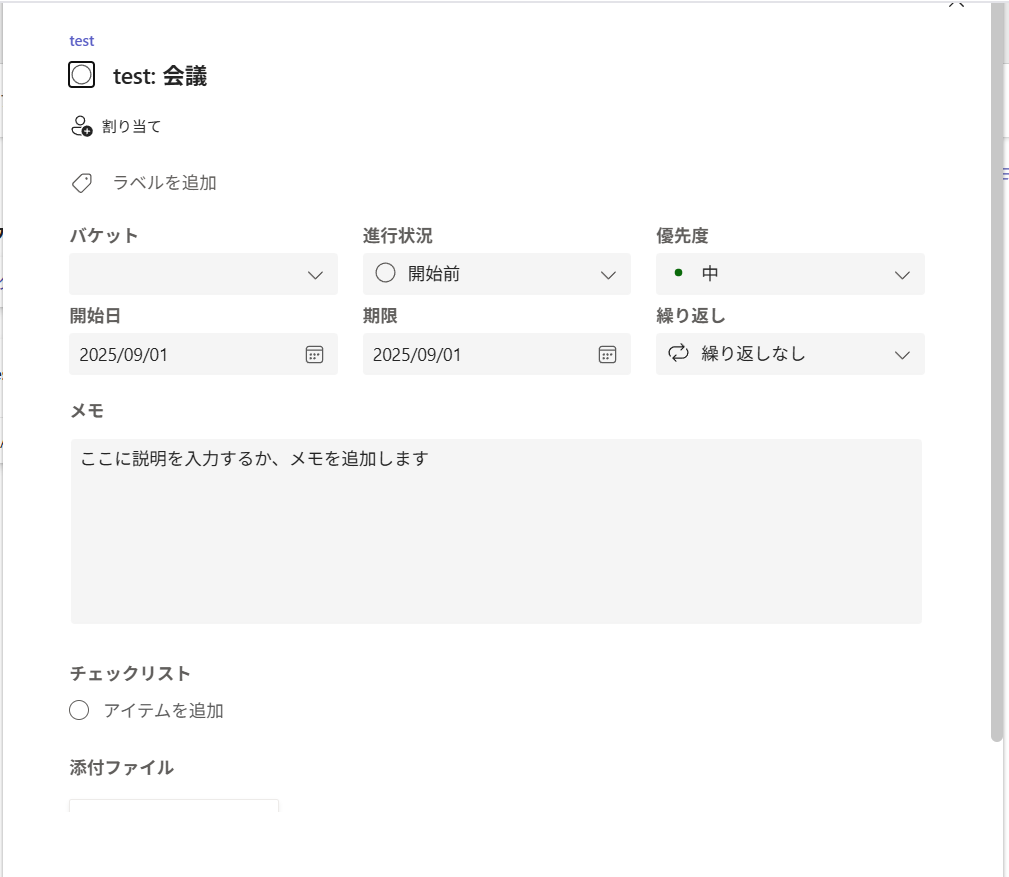
Plannerにタスクが作成されます。
※開始日には、ステップ4で設定した[開始日時]、期限には[期限日時]の値が入ります
ただし、Plannerは時間単位の設定ができないため、yyyy/mm/ddの表記になります