Outlook予定表のイベントをGoogle Sheetsに自動転記する
解決できる課題
日々のスケジュール管理で、こんな二度手間に悩んでいませんか? ・会議や打ち合わせの予定を、Outlookカレンダーから手作業でGoogle Sheetsに転記している ・カレンダーとスプレッドシート、両方の情報がバラバラで、正確な集計ができない ・スケジュール管理はOutlook、分析はスプレッドシートと使い分けたいが、手動でのデータ移動が面倒 このレシピは、そんな面倒な手作業を自動化し、あなたの情報管理をスマートにします。 Outlookカレンダーに新しい予定を追加するだけで、Power Automateがそれを検知し、自動でGoogle Sheetsにイベントの詳細を転記します。 これにより、OutlookとGoogle Sheetsという異なるツールをシームレスに連携させ、データの二重入力や転記ミスをなくし、効率的なスケジュール管理とデータ集計を実現します。
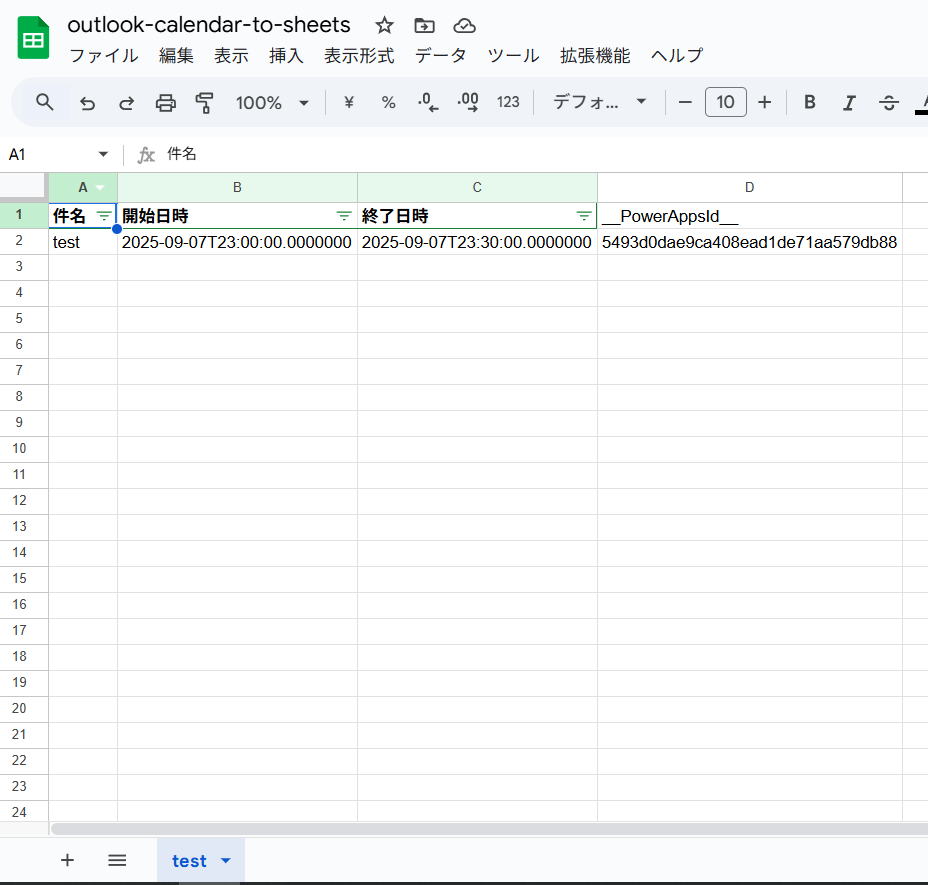
完成イメージ
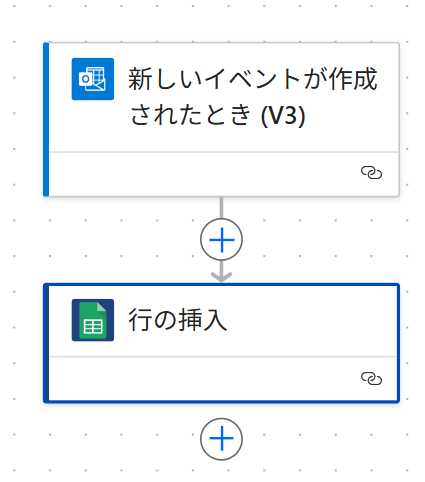
必要なもの
 Outlook コネクタ
 Google Sheets コネクタ
作り方
Power Automateのサービス連携は、MicrosoftのSaaSに限りません。
メールやスケジュールはOutlook、事務作業はGoogleといったニッチな要望も解決できます。
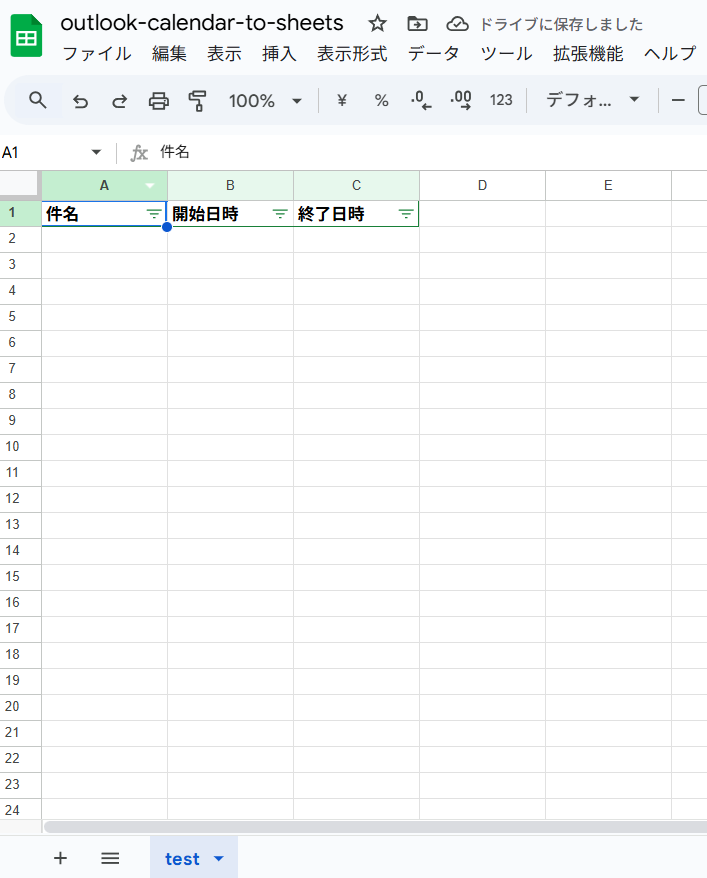
- 1. Googleスプレッドシートを新規作成
Outlookのスケジュール集計用のスプレッドシートを作成します。
シート名は、Power Automateで設定する時に分かりやすいものにしておきます(「test」など)。
シートにはあらかじめ、「件名」や「開始日時」などの項目名を入力しておきます。
そして、必ず「フィルターを作成」を実行し、Excelでいうところのテーブル化を行います。
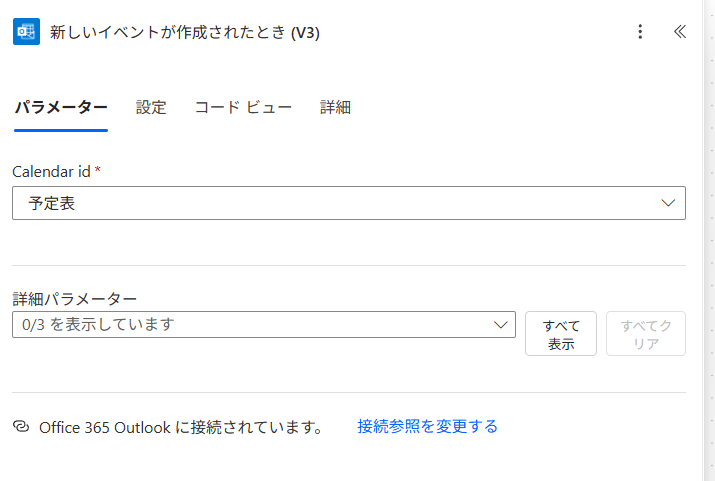
- 2. トリガー「新しいイベントが作成されたとき」を設定
[Calendar id](カレンダーID)は「予定表」など、任意のものを設定します。
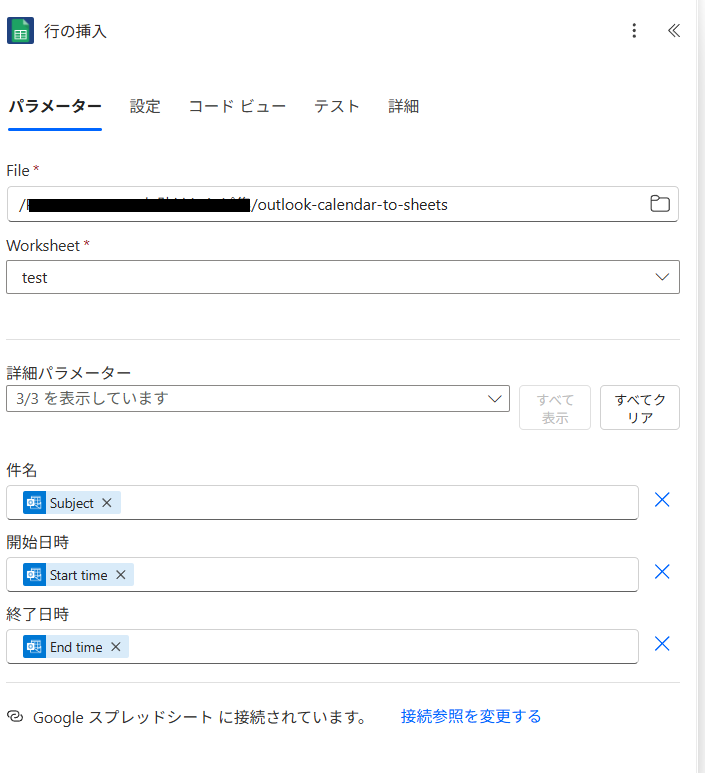
- 3. アクション「行の挿入」を設定
[File](ファイル)は、Googleドライブにある該当のスプレッドシートを設定します。
[Worksheet](ワークシート)は、ステップ1で設定したワークシート名を指定します。
[詳細パラメーター]にはステップ1で入力した項目名を選択できます。
※[件名]には「Subject」、[開始日時]には「Start time」など
Outlookで下図のようなスケジュールを作成します。
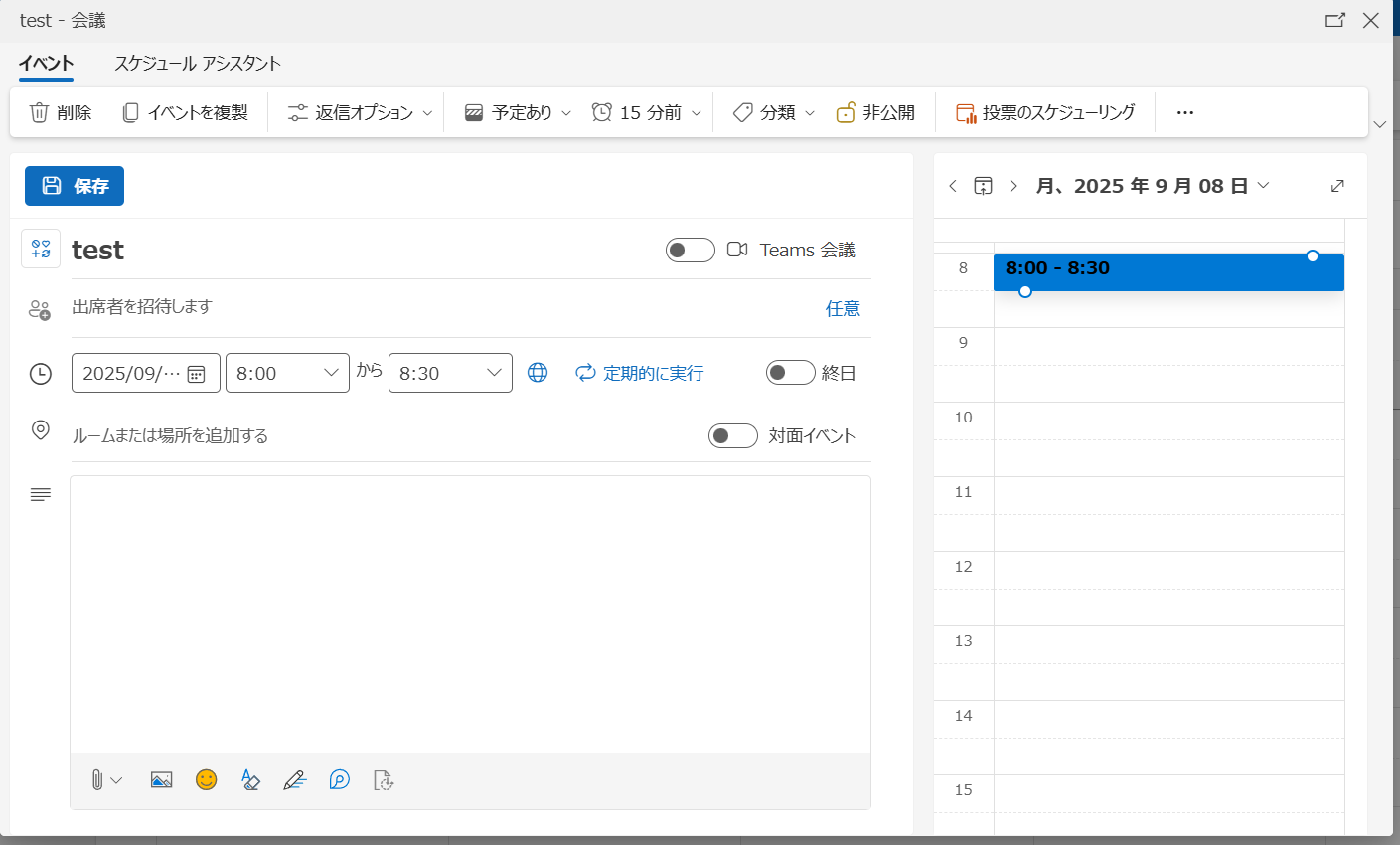
Googleスプレッドシートには「件名」「開始日時」「終了日時」が転記されます。
※「PowerAppsId」は、Power Automateが自動転記する際に発生する、コンテンツの一意のIDです