

特定の期間を過ぎたOutlookのメールを自動で別のフォルダに移動する
解決できる課題
大量のメールが溜まり続ける受信トレイの整理で、こんな悩みを抱えていませんか? ・古いメールが受信トレイに残り続け、重要なメールを見つけにくい ・メールのアーカイブを手作業で行うのが面倒で、後回しにしてしまう ・Outlookのメールボックスがパンクしそうで、容量を常に気にしている このレシピは、そんな面倒なメール管理からあなたを解放します。 Power Automateが、あらかじめ設定した期間(例:90日)を過ぎた古いメールを自動で別のフォルダに移動。 手作業でのアーカイブが不要になり、受信トレイを常に整理された状態に保てます。 これにより、重要なメールを見落とすこともなくなり、効率的にメールを管理できます。
完成イメージ
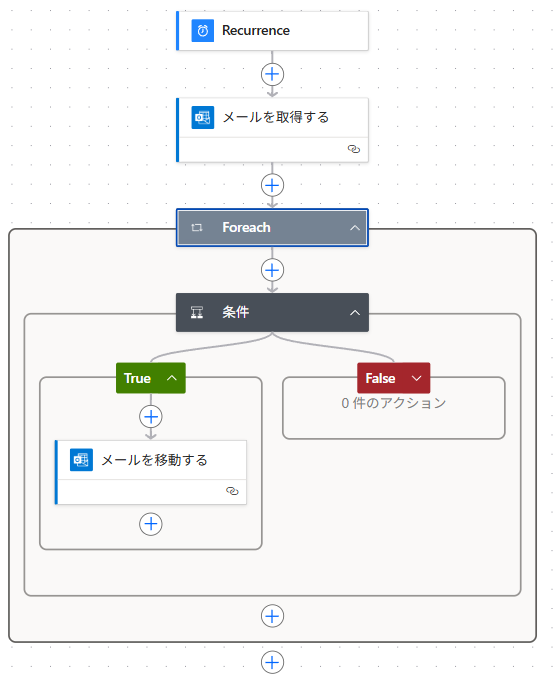
必要なもの
 Outlook コネクタ
作り方
メールをアーカイブすると、ファイルの整理ができ、容量のスペース確保ができます。
Outlookの機能を使う場合、アーカイブの設定はユーザーごとに必要です。
Power Automateを使う場合、フローを配布すれば、Outlookでの設定は不要です。
※このレシピでは、ユーザーを特定するパラメーターを使用しません
メールのアーカイブであれば、Archiveフォルダはデフォルトで作成済みです
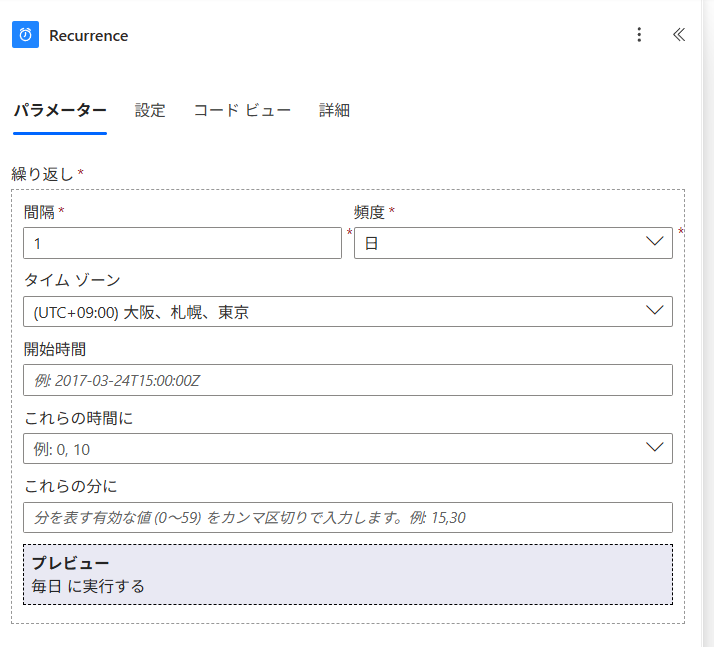
- 1. トリガー「Recurrence」(スケジュール済みのクラウドフロー)を設定
トリガーでスケジュールを設定し、定期実行します。
[間隔]と[頻度]を「1日」にすることで、アーカイブ処理を毎日実行します。
[タイムゾーン]は、必ず「大阪、札幌、東京」の日本時間にします。
- 2. アクション「メールを取得する」を設定
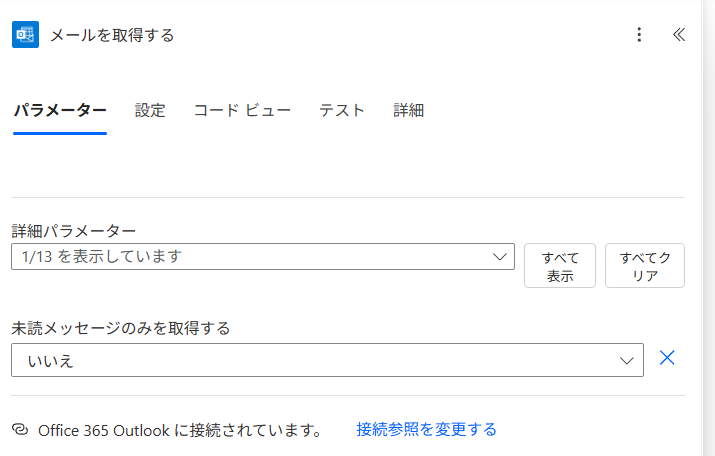
アーカイブするメールを取得します。
基本的には設定は不要ですが、「詳細パラメーター」で[未読メッセージのみを取得する]を「いいえ」にしています。
※未読メールはアーカイブ対象外とします
- 3. Foreach(それぞれに適用する)を設定
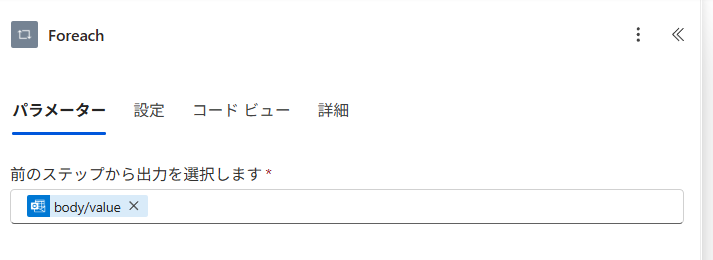
アーカイブするメールは複数あるため、Foreachによる繰り返し処理を追加します。
[前のステップから出力を選択します]には「body/value」を設定します。
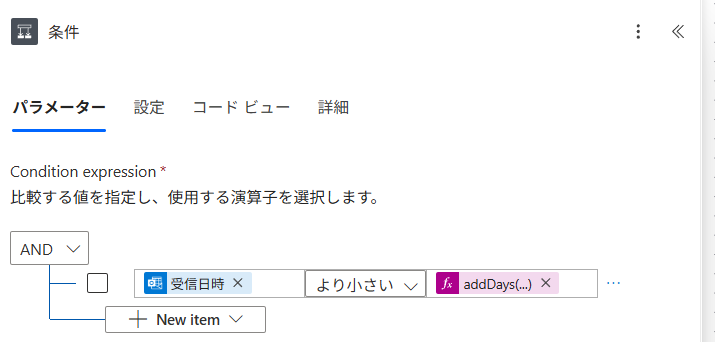
- 4. 条件を設定
アーカイブするメールの抽出条件を設定します。
「受信日時」が「30日前」「より小さい」とします。
※「30日前」はaddDays関数を使い、addDays(utcNow(), -30)とします
例えば、本日が9/1の場合、8/2よりも小さい(前の)メールが対象となります
True/Falseは、Trueのみで良いです(Falseは処理する内容がないため)。
- 5. アクション「メールを移動する」を設定
[メッセージID]は、「メッセージID」を設定します。
[フォルダー]は、「アーカイブ」を設定します。




