Formsの回答内容に応じ、Outlookへフィードバックを自動送信する
解決できる課題
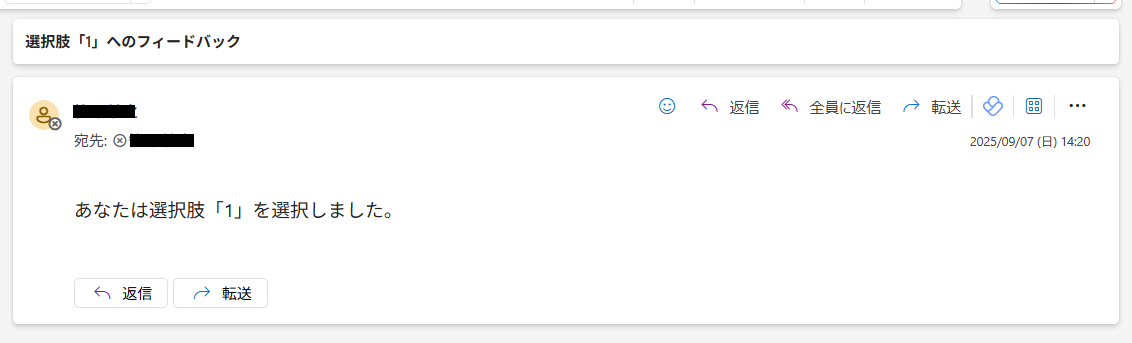
アンケートや問い合わせフォームの対応で、こんな手間を感じていませんか? ・回答内容をチェックし、お礼や次のステップを回答者ごとに合わせて返信し、個別対応を手作業でしている ・問い合わせが集中したとき、返信が遅れて翌日以降になり、回答者を待たせたり、機会を逃してしまう このレシピを使えば、そんな課題を解決できます。 Formsに回答が送信されると、その内容をPower Automateが瞬時に分析。 回答の内容に応じて、Outlookからカスタマイズされたフィードバックメールを自動で送信します。 これにより、問い合わせへの対応時間を大幅に短縮し、回答者を待たせることなく、迅速なコミュニケーションを実現します。
完成イメージ
必要なもの
 Forms コネクタ
 Outlook コネクタ
作り方
Formsの標準機能では、ユーザーによる回答後、お礼メッセージを送信できます。
※例えば「回答が送信されました。」など
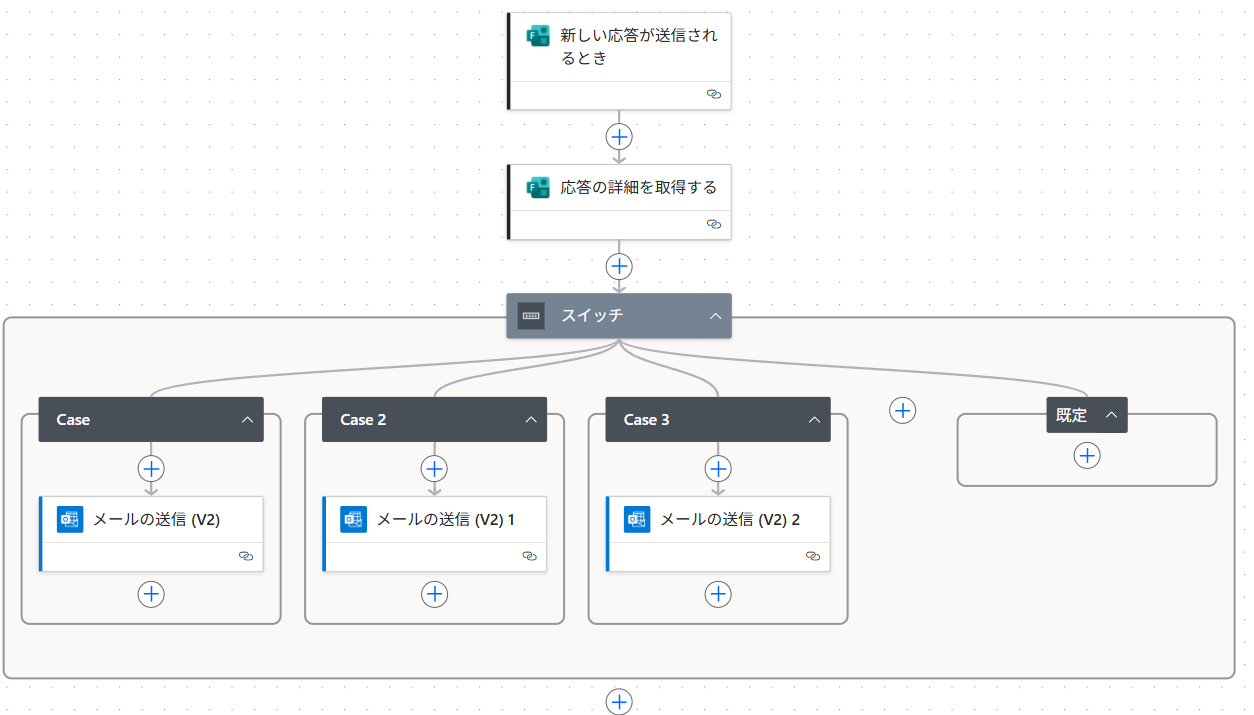
このメッセージは一様ですが、Power Automateを使えば、選択肢ごとのカスタマイズも可能です。
今回はフォームの設問を「選択肢」にしていますが、「テキスト」にして特定の文言を含む、といったフローも可能です。
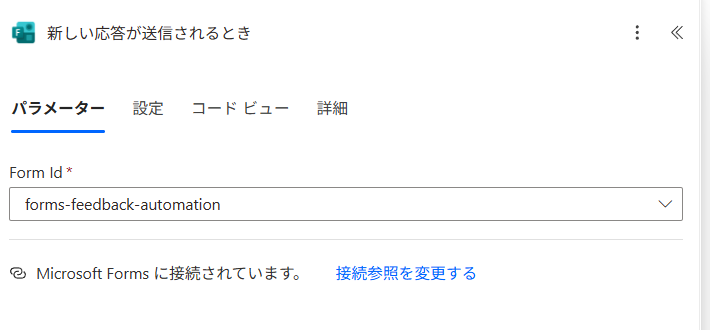
- 1. トリガー「新しい応答が送信されるとき」を設定
[Form Id]は、対象とするフォーム名を選択します。
- 2. アクション「応答の詳細を取得する」を設定
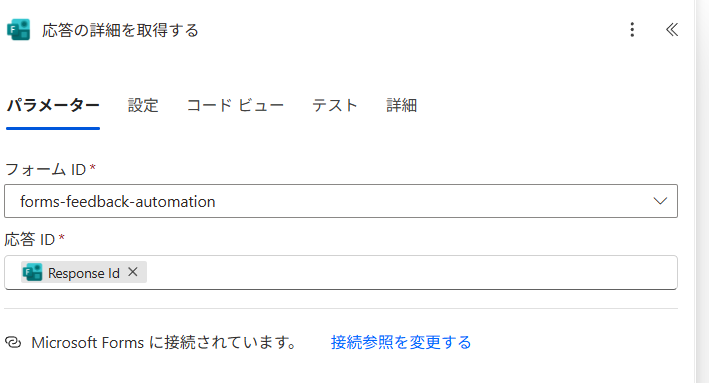
このアクションで、ユーザーによる回答の内容を取得します。
※取得することで、フローの後工程で条件分岐やメール送信が可能となります
[フォーム ID]は、ステップ1と同じフォーム名を指定します。
[応答 ID]は、「Response Id」を設定します。
- 3. スイッチを設定
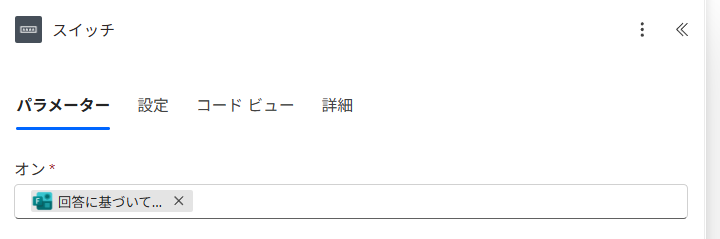
フィードバックは選択肢に基づいてカスタマイズするため、スイッチで条件分岐します。
[オン]には、条件分岐させるFormsの設問を設定します(条件式の左辺にあたる)。
※下図は、フォームで「回答に基づいてフィードバックを送信する」を設問にしています
- 4. Caseを設定
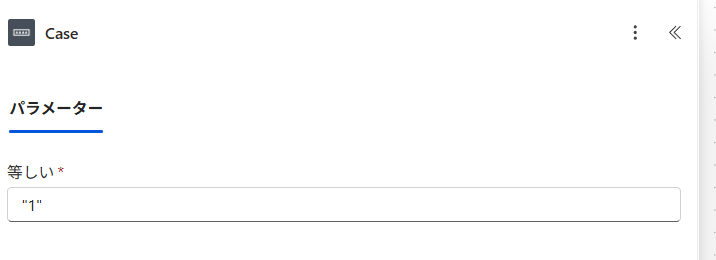
Caseでは、条件式の右辺を設定します。
[等しい]には、Formsの選択肢にある回答を入力します。
※Formsでは数字でも、Power Automateでは文字列扱いされます
そのため、"1"のように"(ダブルクォーテーション)で囲む必要があります
Caseは、分岐させる分だけ作成が必要です(このレシピでは"2"と"3"も作成)。
既定はスイッチを作成すると自動で用意されますが、設定は必ずしも必要ではありません。
※使いどころは、どの選択肢にも当てはまらない「それ以外」が発生する場合
- 5. アクション「メールの送信」を設定
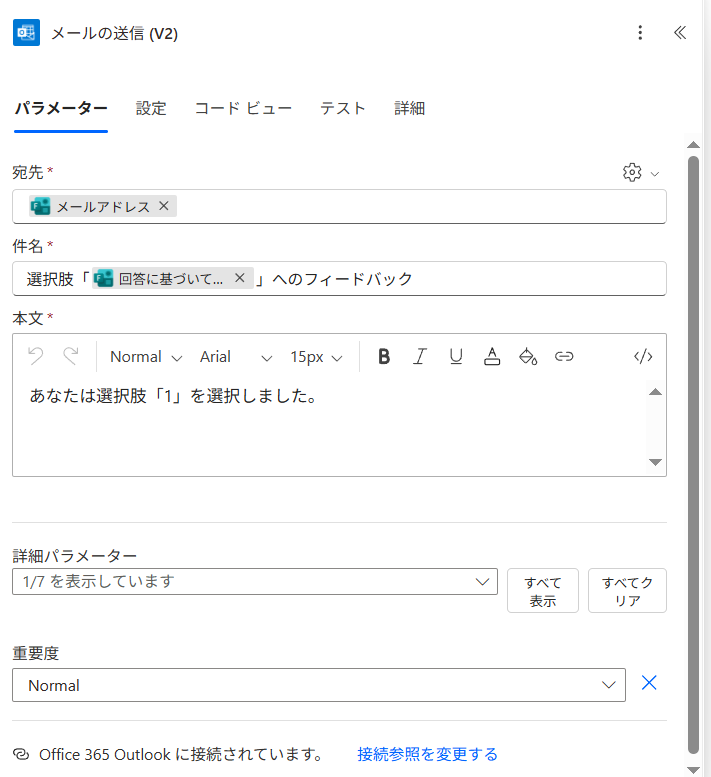
[宛先]は、Formsの回答者のメールアドレスを設定します。
下図では、フォームの設問でメールアドレスを取得するので、「メールアドレス」としています。
[件名]は、ステップ3と同じ「回答に基づいてフィードバックを送信する」を使用し、ユーザーの選択肢を明記します。
[本文]は、回答ごとの内容にします。
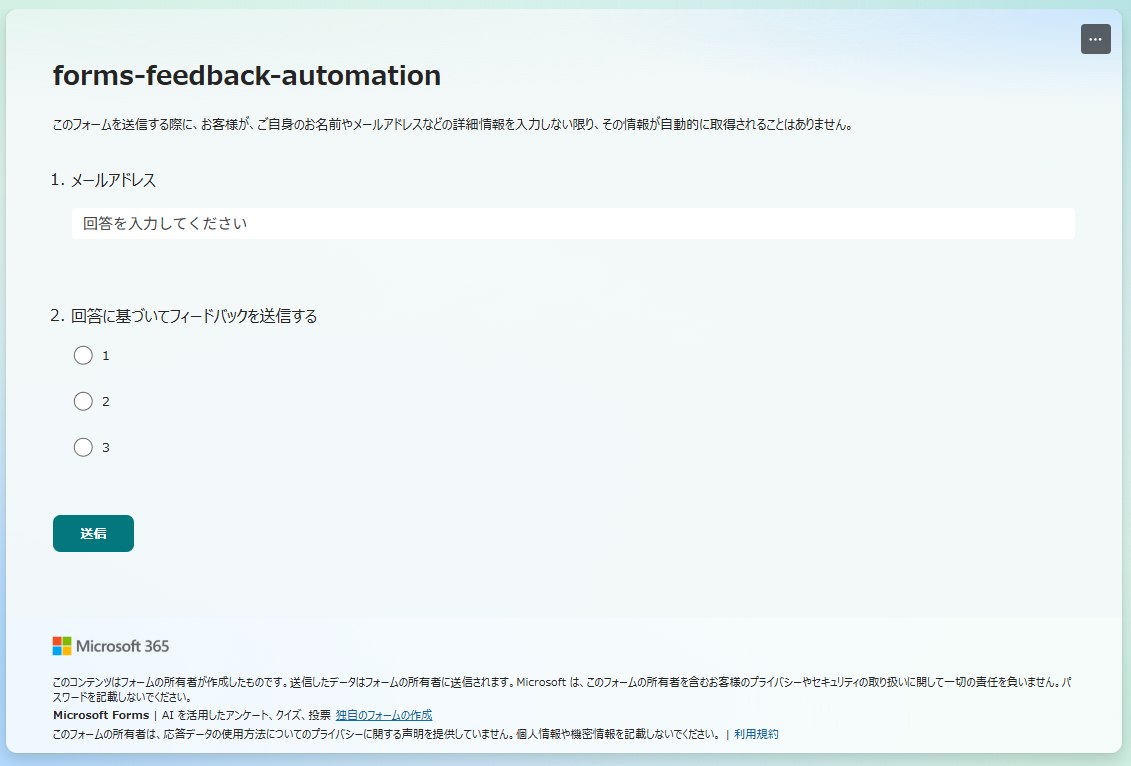
Formsでは、下図のようなフォームを作成します。
回答に応じ、回答者へメールがフィードバックされます。