

Power Appsのカメラで撮影した写真をSharePointドキュメントに保存する
公開日: 2026-04-13|カテゴリ: 応用その他|難易度: 中級
解決できる課題
Power Appsのカメラで撮影した画像の保存に困っていませんか? ・画像はSharePointリストではなく、ドキュメントに保存したい ・画像はDataverseではなく、SharePointドキュメントに保存したい ・カメラコントロールは使えるが、保存方法が分からない このレシピを使えば、Power Appsのカメラ機能を使い、撮影画像をSharePointに保存できるようになります。
完成イメージ
必要なもの
 Power Apps コネクタ
 SharePoint コネクタ
作り方
Power Appsのカメラコントロールを使った、画像保存の基本です。
※「Power Appsのカメラで撮影した写真をExcelで管理する」を参考
「クイック報告アプリの作り方」がPower Appsのレシピサイトにあります
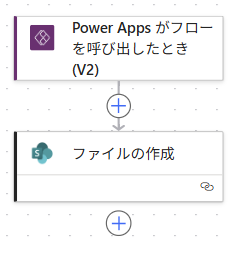
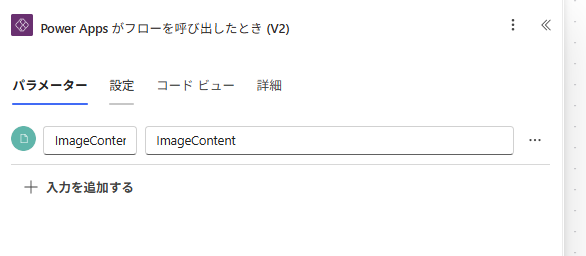
- 1. トリガー「Power Apps がフローを呼び出したとき (V2)」を設定
Power Appsのカメラコントロールで生成した、ファイルコンテンツを取得します。
「入力を追加する」>「ファイル」を選択し、[title]と[description]は任意の値にします。
※[title](左側)がPower Automateで使う名前、[description](右側)が値です
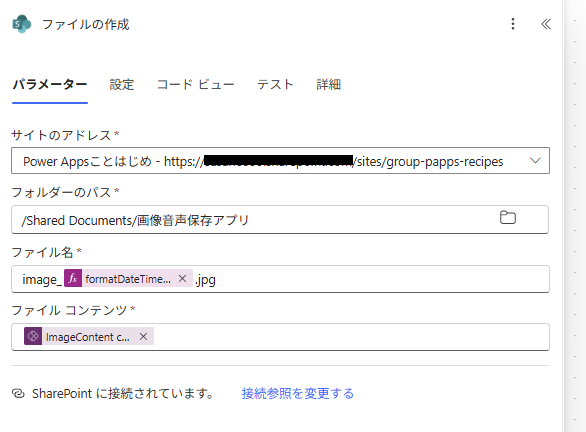
- 2. アクション「ファイルの作成」を設定
画像を保存するSharePointの[サイトのアドレス]と[フォルダーのパス]を設定します。
[ファイル名]は任意ですが、image_@{formatDateTime(utcNow(), 'yyyyMMddHHmmss')}.jpgにすると、撮影した年月日時分が使えます。
[ファイルコンテンツ]は「contentBytes」の方を選択します。
- 3. 動作確認
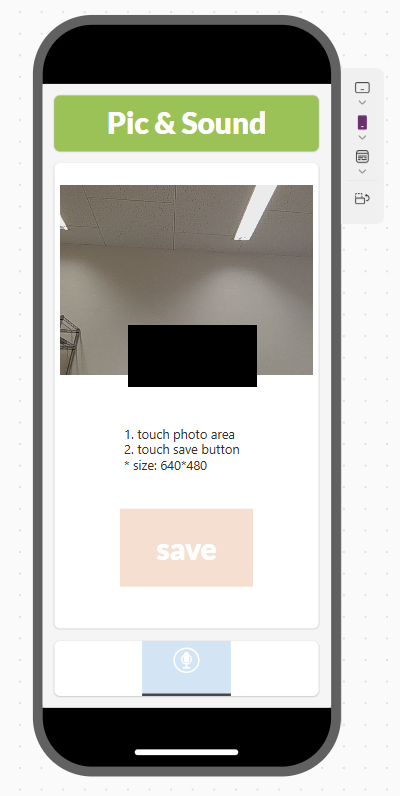
Power Appsのアプリからカメラで撮影します。
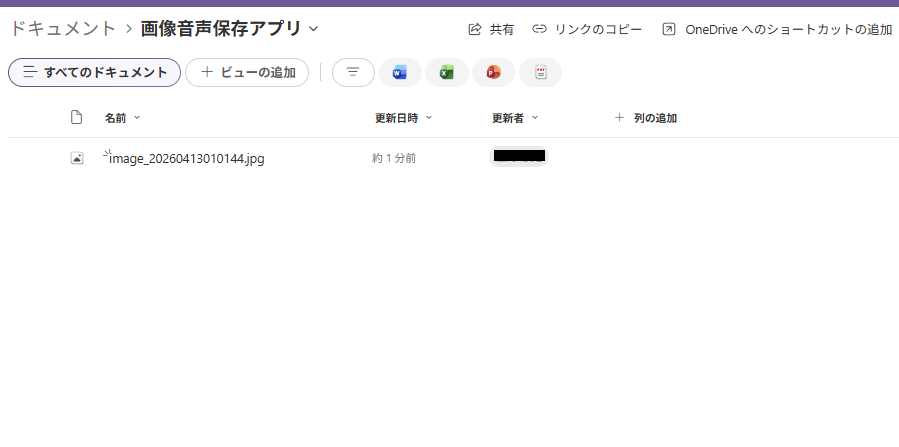
SharePointのドキュメント内に画像が保存されます。。
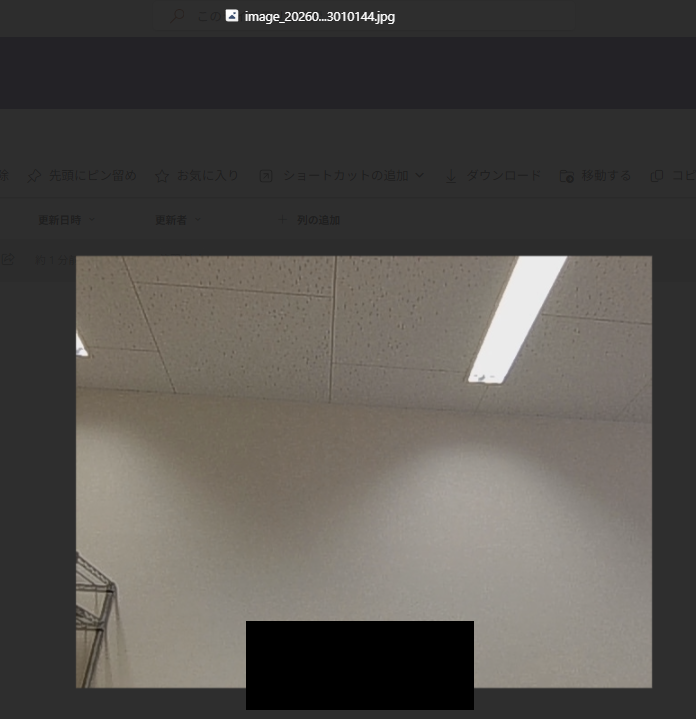
画像を開くと、撮影したものが保存されていることを確認します。
関連レシピ
関連サイト




広告