Plannerのタスクを完了したら、Teamsの投稿に通知する
解決できる課題
・TeamsとPlannerを連携し、タスク管理を自動化したい ・タスクの完了を自動で通知したい Teamsのやり取りで作成したタスクをPlannerで管理し、タスク完了はTeamsへ通知することで、タスク管理を一元化します。
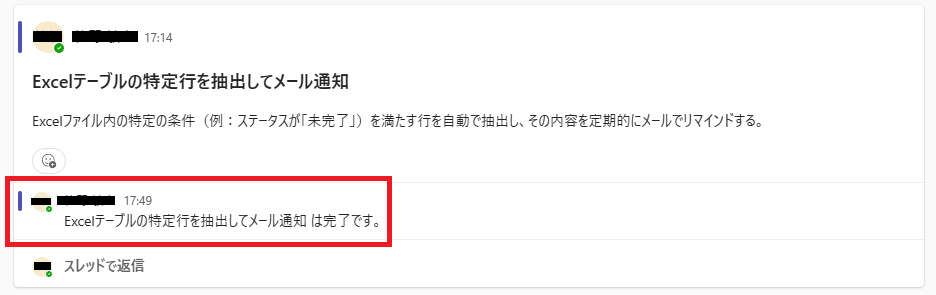
完成イメージ
必要なもの
 Teams コネクタ
 Planner コネクタ
作り方
このレシピは、「Teamsの投稿からPlannerのタスクを作成する」と組み合わせると便利です。
※Teams起点でタスクを作成するものです
Teamsのチャネル内にタスク件名と同じ投稿があるので、そこに返信の形で完了通知を入れます。
これにより、タスク作成/完了はPlanner、やり取りはTeams、といった連携ができます。
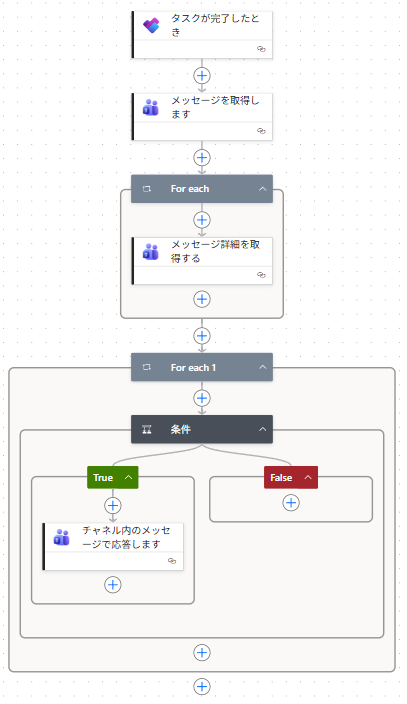
- 1. トリガー「タスクが完了したとき」を設定
[グループID]と[プランID]は、タスク管理するものを選択します。

- 2. アクション「メッセージを取得します」を設定
[チーム]と[チャネル]には、タスク作成用に用意したTeamsチャネルを指定します。

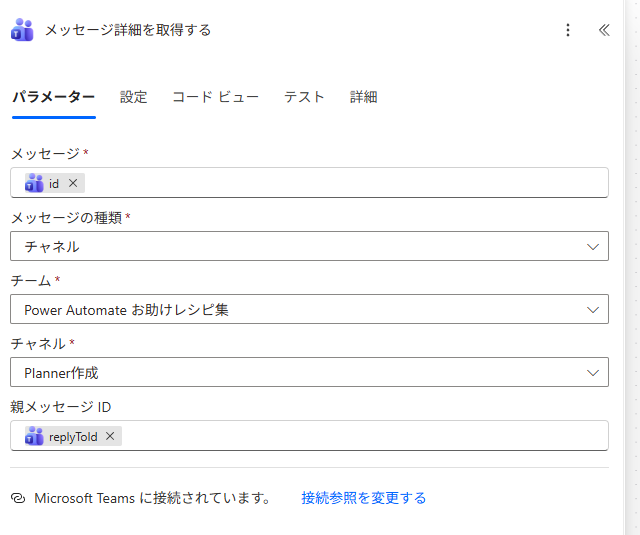
- 3. アクション「メッセージ詳細を取得する」を設定
このアクションでは、タスク作成用のTeams投稿を特定します。
[メッセージ]は「id」、[メッセージの種類]は「チャネル」を設定します。
[チーム]と[チャネル]は、ステップ2と同じものにします。
[親メッセージID]は「replyToId」を選択し、返信先の親メッセージを特定します。
※このアクションを作成すると、自動的にFor eachが作成されます(チャネル内の投稿は複数発生しうるため)
- 4. 条件を設定
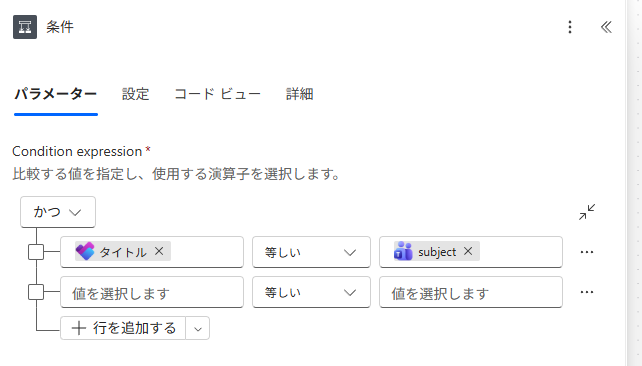
PlannerタスクとTeams投稿の件名で、マッチングを行います。
条件は、「subject」が「タイトル」と「等しい」と設定します。
※この条件で「subject」を設定すると、自動的にFor eachが作成されます(チャネル内の投稿は複数発生しうるため)
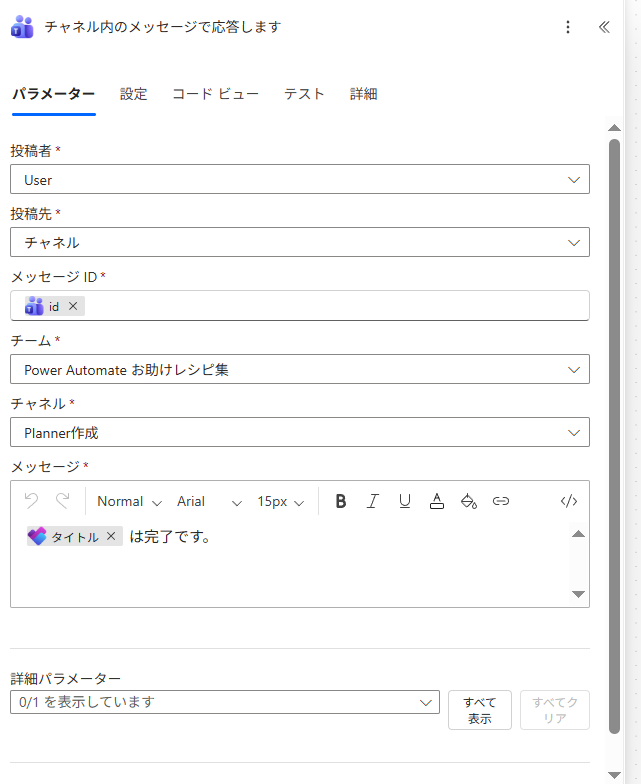
- 5. アクション「チャネル内のメッセージで応答します」を設定
[投稿者]は「User」にし、完了した人が返信を入れるようにします。
[投稿先]は「チャネル」、[メッセージID]は「id」にします。
[チーム]と[チャネル]は、ステップ2,3で設定したものと同じにします。
[メッセージ]には、「タイトル」を加え、該当のタスクが完了したことを明記します。
- 6. 動作確認
Teamsの投稿起点で作成したタスクを完了します。
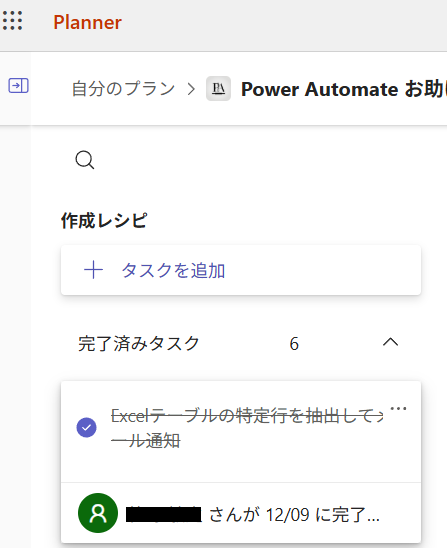
ステップ5で設定したメッセージが、タスクと同じ件名の投稿に対して返信されています。